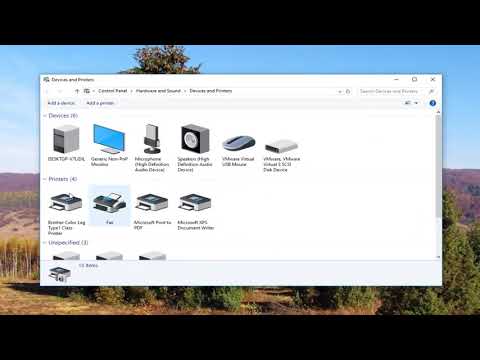
Afspelen laadt de ingesloten YouTube-speler (privacyvriendelijke modus).
Hoe je een offline-printer weer online zet
KanaalMDTechVideosIn het kort
Los het probleem op van een printer die vastzit in offline-modus op Windows 7 tot en met 11 door de verbindingen te controleren, het apparaat opnieuw op te starten en de instellingen aan te passen. Deze universele stappen werken voor Brother-, HP-, Epson- of Canon-printers, of ze nu bedraad of netwerkverbonden zijn, zonder dat je specifieke tools van het merk nodig hebt.
Belangrijkste stappen
- Start de printer opnieuw op door hem uit te zetten, hem weer aan te zetten en 1–2 minuten te wachten.
- Controleer of de printer is aangesloten (lokaal) of check de netwerklamp (groen knipperend).
- Log in met een beheerdersaccount om toegang te krijgen tot de printerbeheerinstellingen.
- Klik met de rechtermuisknop op de printer en selecteer Wat wordt afgedrukt, klik vervolgens op Printer > Printer online gebruiken.
- Als de printer nog steeds offline is, update dan de printerbesturingen via Windows Update of de website van de fabrikant.
Vragen en antwoorden
Werkt dit ook voor draadloze printers?
Ja, maar zorg ervoor dat de Wi-Fi- of netwerkverbinding van de printer actief en stabiel is.
Beschrijving van de maker
Er zijn veel redenen waarom een printer offline kan gaan: van verbindingsproblemen tot een printer die uit staat. Meestal kun je het probleem oplossen met een paar klikken in Windows, maar als dat niet lukt, zijn er extra stappen die je kunt nemen.
1. Start je printer opnieuw op door hem uit te zetten en weer in te schakelen. Geef hem een paar minuten de tijd om helemaal op te starten.
2. Controleer of de printer aangesloten is op je computer (bij lokale printers) of of hij een netwerkverbinding heeft. Als het een netwerkprinter is, check dan de verbindingslampje aan de achterkant om te zien of het groen knippert.
3. Log in op je computer met een account dat toestemming heeft om "Printers beheren". Meestal is een lokale beheerdersaccount voldoende.
Als je printer vastzit in de offline-modus, kan dat echt frustrerend zijn – vooral als je een belangrijk document moet afdrukken. Dit probleem komt vaak voor bij populaire merken zoals Brother, HP, Epson en Canon, en ontstaat vaak door netwerkproblemen, verouderde drivers of verkeerde instellingen. Een printer kan offline lijken door communicatieproblemen tussen je computer en het apparaat, of na een systeemupdate dat tijdelijke conflicten veroorzaakt. Het begrijpen van de oorzaken is essentieel om je printer snel weer online te krijgen.
In deze handleiding laat ik je zien...
Over deze tutorial
MDTechVideos publiceerde deze videotutorial van 2:29 op 26 oktober 2017. Hij is 3.152.884 keer bekeken op YouTube.
- Kanaal
- MDTechVideos
- Categorie
- Wetenschap & technologie
- Duur
- 2:29
- Gepubliceerd
- 26 oktober 2017
- Weergaven
- 3.152.884
- Likes
- 8.649
Delen
Verder lezen
-
Hoe maak je een HP printer wijzigen van Offline naar Online
nldit.com
Soms kan je een document niet afdrukken omdat de printer offline is. Dit frustrerend probleem kan eenvoudig worden opgelost op een Hewlett - Packard ( HP ) printer . Alles wat nodig is om een HP -printer van offline naa…
-
Hoe een printer te wijzigen van Offline naar Online
nldit.com
Hoe een printer te wijzigen van Offline naar Online Nadat u een USB-of netwerkprinter op uw pc of Mac-computer hebt toegevoegd , kunt u beginnen met het verzenden van documenten af te drukken . Echter , bij gelegenheid,…
-
hoe krijg ik mijn printer van offline naar online? : 899154
gebruikershandleiding.com
hoe krijg ik mijn printer van offline naar online? Gesteld op 11-6-2020 om 12:25 in forum Canon PIXMA MG3600 series Misbruik melden; Kent u iemand die het antwoord hierop weet? Deel een link naar deze vraag via email, T…
Deze tutorial in andere talen
- ENHow to Change a Printer from Offline to Online
- FRComment changer une imprimante de hors ligne à ligne
- ESCómo cambiar una impresora de offline a online
- PTComo alterar uma impressora a partir de offline para online
- ITCome modificare una stampante da offline a online
- DEWie man einen Drucker von Offline nach Online ändern
- RUКак изменить принтер из автономного в Интернет
- PLJak zmienić drukarki z trybu offline do online
- JAオフラインからオンラインにプリンタを変更する方法
- ARكيفية تغيير الطابعة من دون اتصال على الانترنت
- HIकैसे ऑनलाइन करने के लिए ऑफ़लाइन से कोई प्रिंटर को बदलें
- IDCara Mengubah Printer dari Offline Online