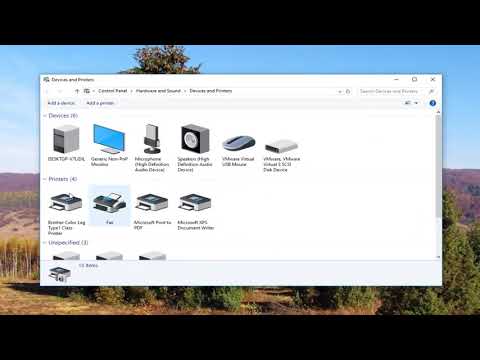
A reprodução carrega o leitor integrado do YouTube (modo de privacidade melhorada).
Como colocar uma impressora de 'offline' para 'online'
CanalMDTechVideosEm resumo
Resolva uma impressora travada em modo offline no Windows 7 ao 11 verificando as conexões, reiniciando o dispositivo e ajustando as configurações. Estes passos universais funcionam para impressoras Brother, HP, Epson ou Canon, sejam elas com fio ou em rede, sem necessidade de ferramentas específicas da marca.
Passos principais
- Reinicie a impressora desligando-a, ligando-a novamente e aguardando 1 a 2 minutos.
- Confirme que a impressora está ligada (conexão local) ou verifique a luz de ligação à rede (verde piscante).
- Faça login com uma conta de administrador para aceder às configurações de gestão da impressora.
- Clique com o botão direito na impressora e selecione Ver o que está a imprimir, depois clique em Impressora > Usar impressora online.
- Se o problema persistir, atualize os drivers da impressora através da atualização do Windows ou do site do fabricante.
Perguntas e respostas
Isto funciona também para impressoras sem fios?
Sim, mas certifique-se de que a ligação Wi-Fi ou à rede da impressora está ativa e estável.
Descrição do autor
Existem várias razões pelas quais uma impressora pode ficar offline: desde problemas de ligação até estar desligada. Na maioria das vezes, basta alguns cliques no Windows para resolver, mas se não funcionar, aqui tens alguns passos adicionais de resolução de problemas.
1. Reinicia a impressora desligando-a e ligando-a novamente. Dá-lhe uns minutos para arrancar completamente.
2. Verifica se está bem ligada ao computador (no caso de impressoras locais) ou se tem ligação à rede. Se for uma impressora de rede, confirma que a luz de ligação na parte de trás está a piscar em verde.
3. Faz login no computador com uma conta que tenha permissões para 'Gerir impressoras'. Normalmente, uma conta de administrador local é suficiente.
Quando uma impressora fica travada em modo offline, é mesmo chato, especialmente se precisas de imprimir um documento importante. Este problema é comum em marcas populares como Brother, HP, Epson e Canon, e geralmente deve-se a problemas de rede, drivers desatualizados ou configurações incorretas. Também pode acontecer por erros de comunicação entre o computador e o dispositivo, ou depois de uma atualização do sistema que cria conflitos temporários. Entender as causas ajuda a resolver mais depressa.
Este tutorial vai guiar-te para…
Sobre este tutorial
MDTechVideos publicou este tutorial em vídeo de 2:29 em 26 de outubro de 2017. Foi visto 3 152 884 vezes no YouTube.
- Canal
- MDTechVideos
- Categoria
- Ciência e tecnologia
- Duração
- 2:29
- Publicado
- 26 de outubro de 2017
- Visualizações
- 3 152 884
- Gostos
- 8 649
Partilhar
Leitura complementar
-
Alterar o status da impressora de “offline” para “online”
support.microsoft.com
Selecione a impressora > Abrir fila. Em Impressora, verifique se a opção Usar Impressora Offline não está selecionada. Se estas etapas não colocarem sua impressora online novamente, leia Solução de problemas de impresso…
-
Como alterar uma impressora de offline para online
tecnologia.umcomo.com.br
Como alterar uma impressora de offline para online. Uma vez que você adicionou uma impressora de rede ou USB ao seu PC ou Mac, você pode começar a enviar os documentos para imprimir.
-
Como alterar uma impressora de offline para online
ehow.com.br
Selecione a impressora que deseja tornar on-line a partir da lista no lado esquerdo da tela. Em seguida, clique no botão "Open Print Queue" (Abrir fila de impressão). Step 4. Clique no botão "Resume Printer" (Continuar…
Este tutorial noutros idiomas
- ENHow to Change a Printer from Offline to Online
- FRComment changer une imprimante de hors ligne à ligne
- ESCómo cambiar una impresora de offline a online
- ITCome modificare una stampante da offline a online
- DEWie man einen Drucker von Offline nach Online ändern
- NLHoe kan ik een printer van Offline Wissel naar Online
- RUКак изменить принтер из автономного в Интернет
- PLJak zmienić drukarki z trybu offline do online
- JAオフラインからオンラインにプリンタを変更する方法
- ARكيفية تغيير الطابعة من دون اتصال على الانترنت
- HIकैसे ऑनलाइन करने के लिए ऑफ़लाइन से कोई प्रिंटर को बदलें
- IDCara Mengubah Printer dari Offline Online