A reprodução carrega o leitor integrado do YouTube (modo de privacidade melhorada).
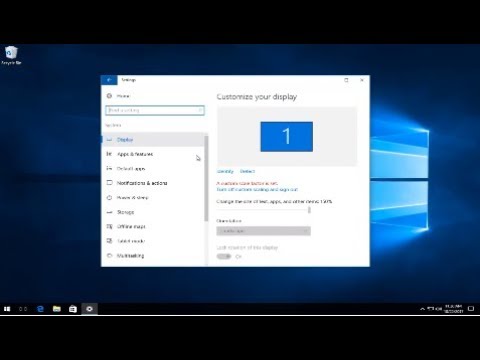
Como ajustar o brilho da tela no Windows 10
CanalMDTechVideosEm resumo
Ajuste rapidamente o brilho da tela no Windows 10 conforme às condições de luz ou para economizar bateria—utilizando atalhos do teclado, o Centro de Ações ou as Configurações. Ideal para laptops, tablets e desktops com monitores externos.
Perguntas e respostas
É possível ajustar o brilho sem usar as teclas de função?
Sim—recorra ao Centro de Ações (deslize a partir da borda direita) ou ao controle deslizante em Configurações > Exibição.
Como aceder às definições de brilho num PC de secretária?
Utilize os botões ou o menu em ecrã do monitor externo, pois os comandos do Windows não se aplicam a ecrãs externos.
Descrição do autor
Como ajustar o brilho da tela no Windows 10
Neste tutorial, você aprenderá a:
ajustar o brilho da tela
ajustar o brilho no Windows 10
ajustar o brilho no Windows 10 no desktop
ajustar o brilho no Windows
ajustar o brilho em um PC de mesa
Você provavelmente precisa ajustar o brilho da tela com frequência. Quando está claro fora, você quer aumentá-lo para enxergar melhor. Quando você está em um ambiente escuro, prefere diminuí-lo para não cansar os olhos. Além disso, reduzir o brilho ajuda a economizar energia e aumenta a duração da bateria do seu notebook.
Além de ajustar o brilho manualmente, o Windows pode fazê-lo automaticamente de várias maneiras. Ele pode ajustá-lo com base em se você está conectado à energia, no nível de bateria restante ou usando um sensor de luz ambiente integrado em muitos dispositivos modernos.
Como ajustar o brilho manualmente em um notebook ou tablet
Na maioria dos teclados de notebook, você encontrará teclas de atalho que permitem aumentar ou diminuir o brilho rapidamente. Essas teclas geralmente estão na linha das teclas de função (F1 a F12), acima do teclado numérico. Para ajustar o brilho, procure por um ícone que represente isso – muitas vezes um sol ou algo semelhante – e pressione as teclas.
Essas são geralmente teclas de função, o que significa que você pode precisar pressionar e segurar a tecla Fn, geralmente localizada próximo ao canto inferior esquerdo do teclado, enquanto pressiona as outras.
Você também pode ajustar o b...
Neste tutorial, você aprenderá a:
ajustar o brilho da tela
ajustar o brilho no Windows 10
ajustar o brilho no Windows 10 no desktop
ajustar o brilho no Windows
ajustar o brilho em um PC de mesa
Você provavelmente precisa ajustar o brilho da tela com frequência. Quando está claro fora, você quer aumentá-lo para enxergar melhor. Quando você está em um ambiente escuro, prefere diminuí-lo para não cansar os olhos. Além disso, reduzir o brilho ajuda a economizar energia e aumenta a duração da bateria do seu notebook.
Além de ajustar o brilho manualmente, o Windows pode fazê-lo automaticamente de várias maneiras. Ele pode ajustá-lo com base em se você está conectado à energia, no nível de bateria restante ou usando um sensor de luz ambiente integrado em muitos dispositivos modernos.
Como ajustar o brilho manualmente em um notebook ou tablet
Na maioria dos teclados de notebook, você encontrará teclas de atalho que permitem aumentar ou diminuir o brilho rapidamente. Essas teclas geralmente estão na linha das teclas de função (F1 a F12), acima do teclado numérico. Para ajustar o brilho, procure por um ícone que represente isso – muitas vezes um sol ou algo semelhante – e pressione as teclas.
Essas são geralmente teclas de função, o que significa que você pode precisar pressionar e segurar a tecla Fn, geralmente localizada próximo ao canto inferior esquerdo do teclado, enquanto pressiona as outras.
Você também pode ajustar o b...
Sobre este tutorial
MDTechVideos publicou este tutorial em vídeo de 2:59 em 26 de outubro de 2018. Foi visto 3 183 777 vezes no YouTube.
- Canal
- MDTechVideos
- Categoria
- Ciência e tecnologia
- Duração
- 2:59
- Publicado
- 26 de outubro de 2018
- Visualizações
- 3 183 777
- Gostos
- 14 053
Partilhar
Este tutorial noutros idiomas
- ENHow To Adjust Screen Brightness In Windows 10
- FRComment régler la luminosité écran dans Windows 10
- ESCómo ajustar el brillo de la pantalla en Windows 10
- ITCome regolare la luminosità dello schermo in Windows 10
- DESo stellen Bildschirmhelligkeit in Windows 10
- NLHet aanpassen van de helderheid van het scherm in Windows 10
- RUКак настроить яркость экрана в операционной системе Windows 10
- PLJak wyregulować jasność ekranu w systemie Windows 10
- JA画面の明るさのWindows 10を調整する方法
- ARكيفية ضبط سطوع الشاشة في ويندوز 10
- HIकैसे Windows 10 स्क्रीन चमक में समायोजित करने के लिए
- IDCara Mengatur Kecerahan Layar Pada Windows 10