La riproduzione carica il player incorporato di YouTube (modalità privacy avanzata).
Come riattivare una stampante offline e metterla online
CanaleMDTechVideosIn breve
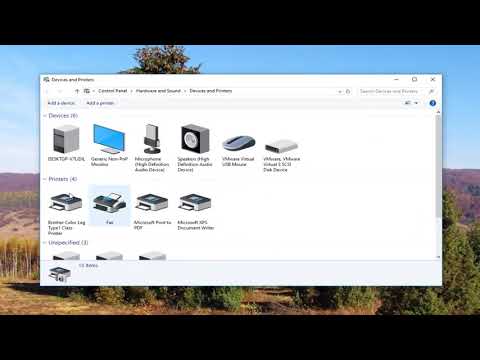
Risolvi una stampante bloccata in modalità offline su Windows 7 a 11 controllando le connessioni, riavviando il dispositivo e regolando le impostazioni. Questi passaggi universali funzionano per stampanti Brother, HP, Epson o Canon—sia cablate che in rete—senza bisogno di strumenti specifici del marchio.
Passaggi chiave
- Riavvia la stampante spegnendola, poi riaccendendola e aspettando 1–2 minuti.
- Verifica che la stampante sia collegata (locale) o controlla la luce di rete (verde lampeggiante).
- Accedi con un account amministratore per accedere alle impostazioni di gestione della stampante.
- Fai clic destro sulla stampante e seleziona Visualizza cosa sta stampando, poi clicca su Stampante > Usa stampante online.
- Se la stampante rimane offline, aggiorna i driver tramite Windows Update o il sito del produttore.
Domande e risposte
Funziona anche per stampanti wireless?
Sì, ma assicurati che la connessione Wi-Fi o di rete della stampante sia attiva e stabile.
Descrizione dell’autore
Ci sono molte ragioni per cui una stampante può andare offline: problemi di connessione, alimentazione spenta o altro. Nella maggior parte dei casi, puoi risolvere il problema con pochi clic da Windows, ma se non funziona, ci sono passaggi aggiuntivi da seguire.
1. Riavvia la stampante spegnendola e poi riaccendendola. Aspetta un paio di minuti perché finisca di avviarsi.
2. Verifica che la stampante sia collegata al computer (per le stampanti locali) o che abbia una connessione di rete. Se si tratta di una stampante di rete, controlla che la spia di collegamento sul retro lampeggi di verde.
3. Accedi al tuo computer con un account che abbia i permessi per "Gestisci stampanti". Di solito, un account amministratore locale va più che bene.
Quando la stampante rimane bloccata offline, può essere davvero frustrante, soprattutto se devi stampare un documento importante. Questo problema è comune con marche famose come Brother, HP, Epson e Canon e spesso deriva da problemi di rete, driver obsoleti o impostazioni sbagliate. La stampante può apparire offline a causa di errori di comunicazione tra il computer e il dispositivo o dopo un aggiornamento del sistema che provoca conflitti temporanei. Capire le cause di questo problema è fondamentale per riportare la stampante online in modo rapido ed efficace.
Questa guida ti accompagna...
Informazioni su questo tutorial
MDTechVideos ha pubblicato questo video tutorial di 2:29 il 26 ottobre 2017. È stato visto 3.152.884 volte su YouTube.
- Canale
- MDTechVideos
- Categoria
- Scienza e tecnologia
- Durata
- 2:29
- Pubblicato
- 26 ottobre 2017
- Visualizzazioni
- 3.152.884
- Mi piace
- 8.649
Condividi
Approfondimenti
-
Come modificare una stampante da offline a online
it.wingwit.com
Come modificare una stampante da offline a online Dopo aver aggiunto una stampante USB o di rete al vostro PC o un computer Mac , è possibile iniziare l'invio di documenti da stampare. Tuttavia, a volte, un comando di s…
-
Cambiare lo stato della stampante da "offline" in "online"
support.microsoft.com
Seleziona la stampante > Apri coda. In Stampante verifica che l'opzione Usa stampante offline non sia selezionata. Se questi passaggi non consentono di riconnettere la stampante online, leggi Risoluzione dei problemi re…
-
Come cambiare lo stato di una stampante da offline a online
uncome.it
Una volta che hai collegato una stampante di rete o USB al tuo PC o Mac, puoi iniziare a trasmettere i documenti da stampare. Tuttavia, a volte, un comando di stampa creerà un errore nella stampante portandola in stato…
Questo tutorial in altre lingue
- ENHow to Change a Printer from Offline to Online
- FRComment changer une imprimante de hors ligne à ligne
- ESCómo cambiar una impresora de offline a online
- PTComo alterar uma impressora a partir de offline para online
- DEWie man einen Drucker von Offline nach Online ändern
- NLHoe kan ik een printer van Offline Wissel naar Online
- RUКак изменить принтер из автономного в Интернет
- PLJak zmienić drukarki z trybu offline do online
- JAオフラインからオンラインにプリンタを変更する方法
- ARكيفية تغيير الطابعة من دون اتصال على الانترنت
- HIकैसे ऑनलाइन करने के लिए ऑफ़लाइन से कोई प्रिंटर को बदलें
- IDCara Mengubah Printer dari Offline Online