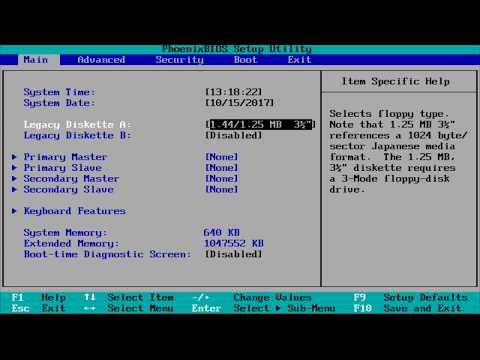
La riproduzione carica il player incorporato di YouTube (modalità privacy avanzata).
Come aprire le impostazioni BIOS in Windows 7
CanaleMDTechVideosIn breve
Imparerai velocemente come accedere alle impostazioni BIOS in Windows 7 per modificare configurazioni di sistema critiche, come cambiare l’ordine di avvio per partire da CD, DVD o USB. Funziona su quasi tutti i PC, laptop e tablet, indipendentemente dal marchio: basta premere il tasto giusto all’avvio.
Domande e risposte
Quale tasto devo premere per entrare in BIOS su un Dell/HP/Acer/Asus/Toshiba/Lenovo?
Prova con F2 (la maggior parte dei marchi), oppure F1 per Lenovo o F10 per HP.
Descrizione dell’autore
Scopri come accedere alle impostazioni BIOS e alla configurazione in Windows 7. Imparerai anche come avviare il computer da CD/DVD/USB modificando l’ordine di avvio nella BIOS.
Il tuo computer include un’utilità di configurazione BIOS che ti permette di modificare le impostazioni più importanti. Questo tutorial non definisce le impostazioni BIOS predefinite perché variano molto tra i diversi modelli di computer. Seguiamo l’esempio più comune, ma il tuo sistema potrebbe essere diverso.
Tasti da premere (potrebbero variare, ma prova prima questi):
Dell: F2
HP: F10
Acer: F2
Asus: F2
Toshiba: F2
Lenovo: F1 (o F2)
Questa guida è valida per computer, laptop, desktop e tablet che utilizzano Windows 10, Windows 8/8.1 e Windows 7. Funziona con tutti i principali produttori di computer (Dell, HP, Acer, Asus, Toshiba, Lenovo, Samsung).
Il tuo computer include un’utilità di configurazione BIOS che ti permette di modificare le impostazioni più importanti. Questo tutorial non definisce le impostazioni BIOS predefinite perché variano molto tra i diversi modelli di computer. Seguiamo l’esempio più comune, ma il tuo sistema potrebbe essere diverso.
Tasti da premere (potrebbero variare, ma prova prima questi):
Dell: F2
HP: F10
Acer: F2
Asus: F2
Toshiba: F2
Lenovo: F1 (o F2)
Questa guida è valida per computer, laptop, desktop e tablet che utilizzano Windows 10, Windows 8/8.1 e Windows 7. Funziona con tutti i principali produttori di computer (Dell, HP, Acer, Asus, Toshiba, Lenovo, Samsung).
Informazioni su questo tutorial
MDTechVideos ha pubblicato questo video tutorial di 3:41 il 25 ottobre 2017. È stato visto 3.412.900 volte su YouTube.
- Canale
- MDTechVideos
- Categoria
- Scienza e tecnologia
- Durata
- 3:41
- Pubblicato
- 25 ottobre 2017
- Visualizzazioni
- 3.412.900
- Mi piace
- 12.035
Condividi
Questo tutorial in altre lingue
- ENHow To Open BIOS Settings In Windows 7
- FRComment ouvrir les paramètres du BIOS dans Windows 7
- ESCómo la configuración del BIOS se abre en Windows 7
- PTComo para abrir as configurações BIOS no Windows 7
- DEWie zu öffnen BIOS-Einstellungen in Windows 7
- NLHow To Open BIOS-instellingen in Windows 7
- RUКак открыть настройки BIOS в Windows 7
- PLJak otworzyć Ustawienia BIOS w systemie Windows 7
- JAどのようにするためのオープンBIOS設定でのWindows 7
- ARكيفية إعدادات BIOS فتح في ويندوز 7
- HIकैसे करने के लिए खुला है BIOS सेटिंग्स में विंडोज 7
- IDCara Buka BIOS Settings Pada Windows 7