La lecture charge le lecteur YouTube intégré (mode confidentialité renforcée).
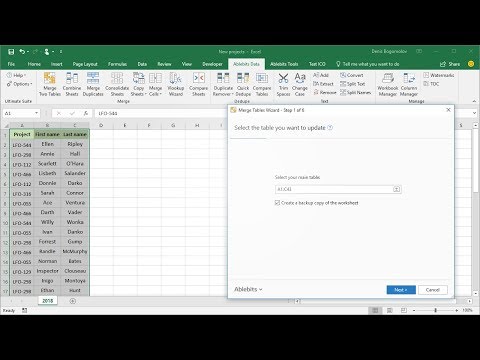
Comment fusionner plusieurs feuilles Excel en une seule
ChaîneAblebitsChapitres
Description de l’auteur
0:00 - Le problème des mises à jour des données
0:37 - Sélection des tableaux principaux et de référence
0:57 - Choix des colonnes correspondantes
1:41 - Options avancées (nouveaux éléments, cellules vides)
2:19 - Résultat final
0:37 - Sélection des tableaux principaux et de référence
0:57 - Choix des colonnes correspondantes
1:41 - Options avancées (nouveaux éléments, cellules vides)
2:19 - Résultat final
À propos de ce tutoriel
Ablebits a publié ce tutoriel vidéo de 3:03 le 29 octobre 2017. Il a été vu 284 508 fois sur YouTube.
- Chaîne
- Ablebits
- Catégorie
- Science & technologie
- Durée
- 3:03
- Publié le
- 29 octobre 2017
- Vues
- 284 508
- J’aime
- 278
Partager
Ce tutoriel dans d’autres langues
- ENHow to merge Excel sheets into one
- ESCómo combinar hojas de Excel en un solo
- PTComo mesclar planilhas do Excel em um único
- ITCome unire fogli Excel in un unico
- DEWie man Excel-Tabellen zu einer Einheit verschmelzen
- NLHoe te fuseren Excel-sheets in één
- RUКак объединить Excel листов в одно,
- PLJak scalić arkuszy Excel w jednym
- JA一つにExcelシートをマージする方法
- ARكيفية دمج أوراق Excel في واحد
- HIएक में एक्सेल शीट मर्ज करने के लिए कैसे
- IDBagaimana untuk menggabungkan lembar Excel menjadi satu