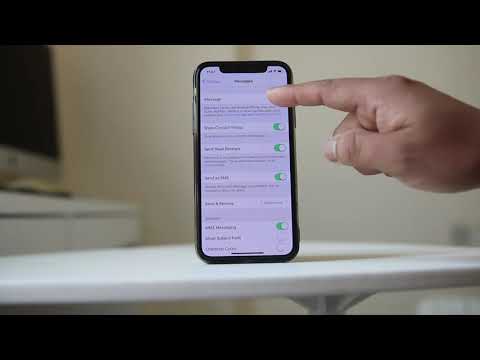
La lecture charge le lecteur YouTube intégré (mode confidentialité renforcée).
Comment passer des SMS classiques à iMessage (ou inversement) sur iPhone
ChaîneKundan BhattaraiDescription de l’auteur
Comment activer iMessage sur iPhone
Cette vidéo répond aussi à ces questions fréquentes :
Pourquoi mon iMessage n’est pas livré
Comment envoyer un iMessage
Passer des SMS classiques à iMessage
Passer d’iMessage aux SMS classiques
Comment activer iMessage
Comment passer d’iMessage aux SMS
Pourquoi mon iPhone envoie des SMS au lieu d’iMessages
Pour changer le type de message (SMS classique ou iMessage) sur votre iPhone, voici comment faire :
Ouvrez l’application *Réglages*, faites défiler vers le bas et sélectionnez *Messages*.
Si iMessage est activé (comme sur mon iPhone), tous les messages envoyés vers un autre appareil Apple seront automatiquement des iMessages.
Mais si vous voulez envoyer un SMS à un téléphone Android, vous ne pouvez pas utiliser iMessage. Dans ce cas, désactivez iMessage.
Vos messages seront alors envoyés en SMS classiques.
Pour revenir à iMessage, réactivez simplement l’option.
Voilà comment basculer entre SMS classiques et iMessage.
Découvrez d’autres vidéos populaires de notre chaîne :
Comment savoir qui utilise votre Wi-Fi
2 méthodes pour réinitialiser un mot de passe Gmail oublié
Résoudre le problème de proxy bloquant la connexion
Que faire si vous ne pouvez pas vous connecter au Wi-Fi
Supprimer les paramètres VPN de l’iPhone pour surfer plus vite
Comment réinitialiser un identifiant Apple oublié
Cette vidéo répond aussi à ces questions fréquentes :
Pourquoi mon iMessage n’est pas livré
Comment envoyer un iMessage
Passer des SMS classiques à iMessage
Passer d’iMessage aux SMS classiques
Comment activer iMessage
Comment passer d’iMessage aux SMS
Pourquoi mon iPhone envoie des SMS au lieu d’iMessages
Pour changer le type de message (SMS classique ou iMessage) sur votre iPhone, voici comment faire :
Ouvrez l’application *Réglages*, faites défiler vers le bas et sélectionnez *Messages*.
Si iMessage est activé (comme sur mon iPhone), tous les messages envoyés vers un autre appareil Apple seront automatiquement des iMessages.
Mais si vous voulez envoyer un SMS à un téléphone Android, vous ne pouvez pas utiliser iMessage. Dans ce cas, désactivez iMessage.
Vos messages seront alors envoyés en SMS classiques.
Pour revenir à iMessage, réactivez simplement l’option.
Voilà comment basculer entre SMS classiques et iMessage.
Découvrez d’autres vidéos populaires de notre chaîne :
Comment savoir qui utilise votre Wi-Fi
2 méthodes pour réinitialiser un mot de passe Gmail oublié
Résoudre le problème de proxy bloquant la connexion
Que faire si vous ne pouvez pas vous connecter au Wi-Fi
Supprimer les paramètres VPN de l’iPhone pour surfer plus vite
Comment réinitialiser un identifiant Apple oublié
À propos de ce tutoriel
Kundan Bhattarai a publié ce tutoriel vidéo de 1:07 le 1 novembre 2019. Il a été vu 466 891 fois sur YouTube.
- Chaîne
- Kundan Bhattarai
- Catégorie
- Science & technologie
- Durée
- 1:07
- Publié le
- 1 novembre 2019
- Vues
- 466 891
- J’aime
- 2 054
Partager
Ce tutoriel dans d’autres langues
- ENHow to change text message to iMessage or iMessage to text message in iPhone
- ES¿Cómo cambiar el mensaje de texto a iMessage o iMessage al mensaje de texto en el iPhone
- PTComo mudar mensagem de texto para iMessage ou iMessage à mensagem de texto no iPhone
- ITCome cambiare messaggio di testo a iMessage o iMessage al messaggio di testo in iPhone
- DEWie erfolgt die Textnachricht an iMessage oder iMessage zu Textnachricht in iPhone ändern
- NLHoe te tekstbericht veranderen om iMessage of iMessage aan tekstbericht in iPhone
- RUКак изменить текстовое сообщение Шеззаде или Шеззаде для текстового сообщения в iPhone
- PLJak zmienić wiadomość tekstową lub iMessage iMessage do wiadomości tekstowej w iPhone
- JAiPhoneでのテキストメッセージにIMessageがまたはIMessageがにテキストメッセージを変更する方法
- ARكيفية تغيير رسالة نصية إلى الكتروني أو بريد الكتروني إلى رسالة نصية في اي فون
- HIiPhone में पाठ संदेश करने के लिए iMessage या iMessage को पाठ संदेश कैसे बदलें
- IDBagaimana mengubah pesan teks ke iMessage atau iMessage untuk pesan teks di iPhone