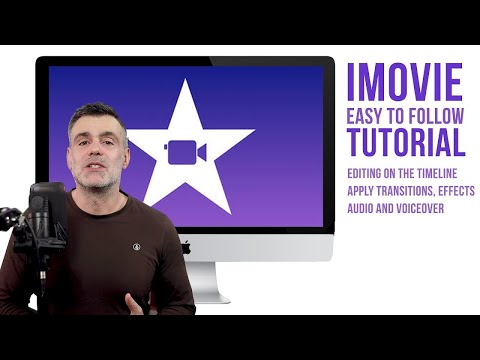
Pemutaran memuat pemutar YouTube tersemat (mode privasi yang ditingkatkan).
Tutorial iMovie 2020 - Cara Mengedit Video di Mac Anda
SaluranTouch Technology ReviewBab
Deskripsi dari pembuat
Bab
00:00 Pendahuluan
01:52 Cara membuat proyek
02:37 Antarmuka
03:30 Mengimpor media ke dalam proyek
04:07 Menandai titik masuk dan keluar di media
04:35 Mengedit klip di timeline
05:53 Menambahkan transisi
07:45 Menambahkan overlay video, layar hijau, split screen, dan PIP
11:05 Menambahkan judul
12:35 Audio
15:00 Menambahkan suara latar
15:42 Efek lanjutan
21:00 Cara menyimpan dan berbagi proyek
Ini adalah panduan lengkap yang menunjukkan fitur utama edisi terbaru iMovie 2019/2020 untuk Mac.
Jadi, apakah Anda memiliki MacBook, MacBook Pro, atau iMac, iMovie sudah siap digunakan. Jika belum, silakan unduhnya gratis dari App Store Apple.
Saya akan membawamu melalui antarmuka utama, cara mengimpor klip video, memotong klip di timeline, menambahkan transisi, audio, lapisan video dengan split screen dan PIP (picture-in-picture), cara menambahkan logo atau watermark di atas klipmu, dan masih banyak lagi.
Video ini cukup panjang, jadi siapkan secangkir kopi dan buka iMovie di perangkatmu jika memungkinkan, agar bisa mengikuti langkah-langkah ini bersama-sama. Jangan ragu untuk menekan tombol spasi atau pause video saat saya menjelaskan agar kamu bisa mengikuti dan mencoba setiap latihan sendiri.
Jika kamu tertarik dengan video layar hijau, saya juga telah membuat video terpisah yang lebih detail tentang topik ini, yang bisa kamu lihat di sini:
00:00 Pendahuluan
01:52 Cara membuat proyek
02:37 Antarmuka
03:30 Mengimpor media ke dalam proyek
04:07 Menandai titik masuk dan keluar di media
04:35 Mengedit klip di timeline
05:53 Menambahkan transisi
07:45 Menambahkan overlay video, layar hijau, split screen, dan PIP
11:05 Menambahkan judul
12:35 Audio
15:00 Menambahkan suara latar
15:42 Efek lanjutan
21:00 Cara menyimpan dan berbagi proyek
Ini adalah panduan lengkap yang menunjukkan fitur utama edisi terbaru iMovie 2019/2020 untuk Mac.
Jadi, apakah Anda memiliki MacBook, MacBook Pro, atau iMac, iMovie sudah siap digunakan. Jika belum, silakan unduhnya gratis dari App Store Apple.
Saya akan membawamu melalui antarmuka utama, cara mengimpor klip video, memotong klip di timeline, menambahkan transisi, audio, lapisan video dengan split screen dan PIP (picture-in-picture), cara menambahkan logo atau watermark di atas klipmu, dan masih banyak lagi.
Video ini cukup panjang, jadi siapkan secangkir kopi dan buka iMovie di perangkatmu jika memungkinkan, agar bisa mengikuti langkah-langkah ini bersama-sama. Jangan ragu untuk menekan tombol spasi atau pause video saat saya menjelaskan agar kamu bisa mengikuti dan mencoba setiap latihan sendiri.
Jika kamu tertarik dengan video layar hijau, saya juga telah membuat video terpisah yang lebih detail tentang topik ini, yang bisa kamu lihat di sini:
Tentang tutorial ini
Touch Technology Review memublikasikan tutorial video berdurasi 23:40 ini pada 4 November 2019. Video ini telah ditonton 289.466 kali di YouTube.
- Saluran
- Touch Technology Review
- Kategori
- Tips & Gaya
- Durasi
- 23:40
- Dipublikasikan
- 4 November 2019
- Penayangan
- 289.466
- Suka
- 7.160
Bagikan
Tutorial ini dalam bahasa lain
- ENiMovie 2020 Tutorial - How to Edit videos on your Mac
- FRiMovie 2020 Tutorial - Comment éditer des vidéos sur votre Mac
- ESiMovie 2020 Tutorial - ¿Cómo editar vídeos en tu Mac
- PTiMovie Tutorial 2020 - Como editar vídeos no seu Mac
- ITiMovie 2020 Tutorial - Come i video Modifica sul vostro Mac
- DEiMovie 2020 Tutorial - Wie Bearbeiten von Videos auf Ihrem Mac
- NLiMovie 2020 Tutorial - Hoe om video's te bewerken op je Mac
- RUIMOVIE 2020 Учебник - Как редактировать видео на вашем Mac
- PLiMovie 2020 Tutorial - Jak edytować filmy na komputerze Mac
- JAiMovieの2020チュートリアル - どのようにあなたのMac上で編集した動画へ
- ARموفي 2020 - تعليمي كيفية تحرير ملفات الفيديو على جهاز ماكنتوش
- HIiMovie 2020 ट्यूटोरियल - कैसे अपने मैक पर संपादित वीडियो के लिए