Pemutaran memuat pemutar YouTube tersemat (mode privasi yang ditingkatkan).
Cara Merekam Layar Video di iPhone Anda
SaluranTouch Technology ReviewDeskripsi dari pembuat
Apakah Anda pernah ingin merekam layar di iPhone Anda? Baiklah, sejak diperkenalkannya iOS 11, sekarang Anda bisa melakukannya.
Banyak di antara Anda pasti sudah tahu cara mengambil tangkapan layar (screenshot) dari apa pun yang muncul di layar. Fitur ini sudah ada sejak awal iPhone. Yang perlu Anda lakukan hanyalah menekan tombol Home dan tombol Power secara bersamaan.
Sekarang, yang perlu Anda lakukan adalah masuk ke Pengaturan (Settings), lalu ke Pusat Pengendali (Control Center), kemudian klik Kustomisasi Kontrol (Customize Controls).
Gulir ke bawah ke bagian Kontrol Lebih Lanjut (More Controls) dan ketuk ikon tambah (+) di sebelah Screen Recording. Anda akan melihatnya berpindah ke bagian yang sudah termasuk di bagian atas.
Itu saja, sekarang Anda hampir selesai. Tekan tombol Home untuk kembali ke layar utama, lalu buka video untuk mencobanya. Saya akan memutar sebuah klip dari YouTube untuk demonstrasi ini.
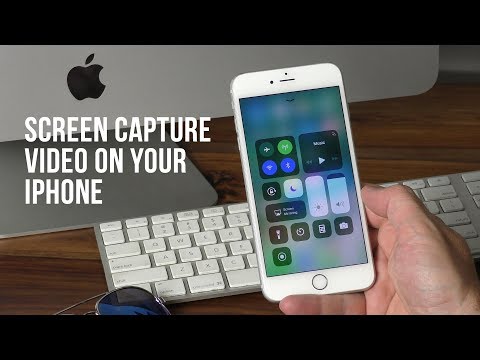
Saat video sedang berputar, geser ke atas dari bagian bawah layar untuk menampilkan Pusat Pengendali (Control Center). Sekarang Anda akan melihat ikon baru yang sebelumnya tidak ada, yaitu tombol rekaman. Tekan tombol tersebut. Anda akan mendapatkan hitungan mundur selama tiga detik, lalu iPhone Anda akan mulai merekam video. Ketika Anda ingin menghentikannya, geser panel pengendali lagi ke atas, ketuk tombol rekaman untuk menghentikan perekaman, dan klip video Anda akan otomatis disimpan ke perpustakaan foto Anda.
Catatan: Pada versi iOS yang lebih baru, geser ke bawah dari pojok kanan atas layar untuk menampilkan Pusat Pengendali.
Banyak di antara Anda pasti sudah tahu cara mengambil tangkapan layar (screenshot) dari apa pun yang muncul di layar. Fitur ini sudah ada sejak awal iPhone. Yang perlu Anda lakukan hanyalah menekan tombol Home dan tombol Power secara bersamaan.
Sekarang, yang perlu Anda lakukan adalah masuk ke Pengaturan (Settings), lalu ke Pusat Pengendali (Control Center), kemudian klik Kustomisasi Kontrol (Customize Controls).
Gulir ke bawah ke bagian Kontrol Lebih Lanjut (More Controls) dan ketuk ikon tambah (+) di sebelah Screen Recording. Anda akan melihatnya berpindah ke bagian yang sudah termasuk di bagian atas.
Itu saja, sekarang Anda hampir selesai. Tekan tombol Home untuk kembali ke layar utama, lalu buka video untuk mencobanya. Saya akan memutar sebuah klip dari YouTube untuk demonstrasi ini.
Saat video sedang berputar, geser ke atas dari bagian bawah layar untuk menampilkan Pusat Pengendali (Control Center). Sekarang Anda akan melihat ikon baru yang sebelumnya tidak ada, yaitu tombol rekaman. Tekan tombol tersebut. Anda akan mendapatkan hitungan mundur selama tiga detik, lalu iPhone Anda akan mulai merekam video. Ketika Anda ingin menghentikannya, geser panel pengendali lagi ke atas, ketuk tombol rekaman untuk menghentikan perekaman, dan klip video Anda akan otomatis disimpan ke perpustakaan foto Anda.
Catatan: Pada versi iOS yang lebih baru, geser ke bawah dari pojok kanan atas layar untuk menampilkan Pusat Pengendali.
Tentang tutorial ini
Touch Technology Review memublikasikan tutorial video berdurasi 1:32 ini pada 14 November 2018. Video ini telah ditonton 683.067 kali di YouTube.
- Saluran
- Touch Technology Review
- Kategori
- Sains & Teknologi
- Durasi
- 1:32
- Dipublikasikan
- 14 November 2018
- Penayangan
- 683.067
- Suka
- 4.071
Bagikan
Tutorial ini dalam bahasa lain
- ENHow to screen capture video on your iPhone
- FRComment vidéo de capture d'écran sur votre iPhone
- ESComo a video captura de pantalla en el iPhone
- PTComo vídeo de captura de tela do seu iPhone
- ITCome il video cattura dello schermo sul vostro iPhone
- DEWie zu Screen-Capture-Video auf Ihrem iPhone
- NLHoe te screen capture video op je iPhone
- RUКак экран захвата видео на вашем iPhone
- PLJak ekranu przechwytywania wideo na iPhonie
- JAどのようにあなたのiPhoneの画面キャプチャビデオへ
- ARكيفية شاشة الفيديو القبض على اي فون الخاص بك
- HIकैसे अपने iPhone पर स्क्रीन कैप्चर करने के लिए वीडियो