A reprodução carrega o leitor integrado do YouTube (modo de privacidade melhorada).
Como gravar a ecrã do teu iPhone
CanalTouch Technology ReviewDescrição do autor
Já te perguntaste como é que podes gravar o ecrã do teu iPhone? Desde a chegada do iOS 11, isso já é possível!
A maioria de vocês provavelmente já sabe como tirar uma captura de ecrã: basta pressionar simultaneamente o botão Home e o botão de ligação/desliga. Esta função existe desde os primeiros modelos de iPhone.
Para ativares a gravação de ecrã, vai a *Definições* > *Centro de Controlo* > *Personalizar Controlo*.
Desce até *Mais Controlo* e toca no ícone + ao lado de *Gravação de Ecrã*. Verás que ele se move para a secção principal.
Pronto! Agora volta ao ecrã principal pressionando o botão Home e abre algum vídeo. Vou usar um clip do YouTube para esta demonstração.
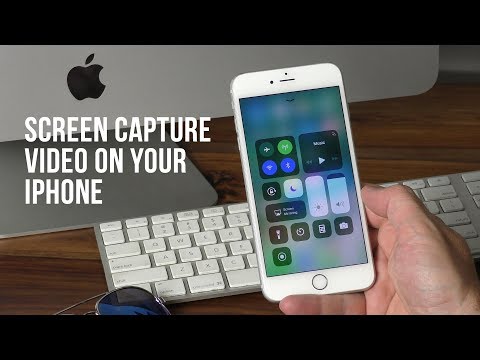
Enquanto o vídeo estiver a tocar, desliza para cima a partir da parte inferior da tela (ou desliza para baixo a partir do canto superior direito nas versões mais recentes do iOS) para revelar o Centro de Controlo. Verás aparecer um novo botão de gravação. Toca nele para começar: o teu iPhone vai mostrar um contador de três segundos antes de iniciar a gravação.
Para parar, volta a abrir o Centro de Controlo e toca no botão de gravação. O vídeo será guardado automaticamente na tua biblioteca de fotos.
A maioria de vocês provavelmente já sabe como tirar uma captura de ecrã: basta pressionar simultaneamente o botão Home e o botão de ligação/desliga. Esta função existe desde os primeiros modelos de iPhone.
Para ativares a gravação de ecrã, vai a *Definições* > *Centro de Controlo* > *Personalizar Controlo*.
Desce até *Mais Controlo* e toca no ícone + ao lado de *Gravação de Ecrã*. Verás que ele se move para a secção principal.
Pronto! Agora volta ao ecrã principal pressionando o botão Home e abre algum vídeo. Vou usar um clip do YouTube para esta demonstração.
Enquanto o vídeo estiver a tocar, desliza para cima a partir da parte inferior da tela (ou desliza para baixo a partir do canto superior direito nas versões mais recentes do iOS) para revelar o Centro de Controlo. Verás aparecer um novo botão de gravação. Toca nele para começar: o teu iPhone vai mostrar um contador de três segundos antes de iniciar a gravação.
Para parar, volta a abrir o Centro de Controlo e toca no botão de gravação. O vídeo será guardado automaticamente na tua biblioteca de fotos.
Sobre este tutorial
Touch Technology Review publicou este tutorial em vídeo de 1:32 em 14 de novembro de 2018. Foi visto 683 067 vezes no YouTube.
- Categoria
- Ciência e tecnologia
- Duração
- 1:32
- Publicado
- 14 de novembro de 2018
- Visualizações
- 683 067
- Gostos
- 4 071
Partilhar
Este tutorial noutros idiomas
- ENHow to screen capture video on your iPhone
- FRComment vidéo de capture d'écran sur votre iPhone
- ESComo a video captura de pantalla en el iPhone
- ITCome il video cattura dello schermo sul vostro iPhone
- DEWie zu Screen-Capture-Video auf Ihrem iPhone
- NLHoe te screen capture video op je iPhone
- RUКак экран захвата видео на вашем iPhone
- PLJak ekranu przechwytywania wideo na iPhonie
- JAどのようにあなたのiPhoneの画面キャプチャビデオへ
- ARكيفية شاشة الفيديو القبض على اي فون الخاص بك
- HIकैसे अपने iPhone पर स्क्रीन कैप्चर करने के लिए वीडियो
- IDCara screen capture video pada iPhone Anda