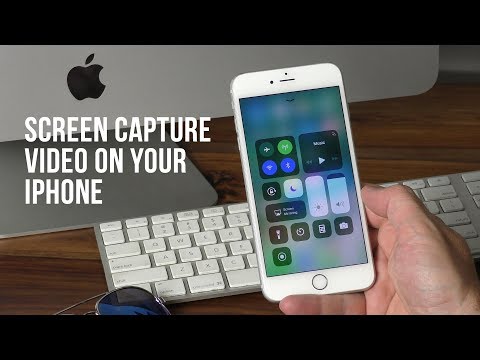
La reproducción carga el reproductor integrado de YouTube (modo de privacidad mejorada).
Cómo grabar la pantalla de tu iPhone
CanalTouch Technology ReviewDescripción del autor
¿Te has preguntado alguna vez cómo grabar la pantalla de tu iPhone? Desde la llegada de iOS 11, ¡ya puedes hacerlo!
Seguro que ya sabes cómo tomar una captura de pantalla: solo tienes que presionar simultáneamente el botón Home y el botón de encendido. Esta función está disponible desde los primeros modelos de iPhone.
Para activar la grabación de pantalla, ve a *Ajustes* > *Centro de control* > *Personalizar controles*.
Desplázate hacia abajo hasta *Más controles* y pulsa el icono + junto a *Grabación de pantalla*. Verás que se mueve a la sección principal.
¡Listo! Ahora vuelve a la pantalla principal presionando el botón Home y abre algún vídeo. Para esta demostración, usaré un clip de YouTube.
Mientras el vídeo se reproduce, desliza hacia arriba desde la parte inferior de la pantalla (o hacia abajo desde la esquina superior derecha en versiones más recientes de iOS) para abrir el Centro de control. Aparecerá un nuevo botón de grabación. Tócalo para empezar: tu iPhone iniciará un conteo regresivo de tres segundos antes de comenzar a grabar.
Para detener la grabación, vuelve a abrir el Centro de control y pulsa el botón de grabación. El vídeo se guardará automáticamente en tu biblioteca de fotos.
Seguro que ya sabes cómo tomar una captura de pantalla: solo tienes que presionar simultáneamente el botón Home y el botón de encendido. Esta función está disponible desde los primeros modelos de iPhone.
Para activar la grabación de pantalla, ve a *Ajustes* > *Centro de control* > *Personalizar controles*.
Desplázate hacia abajo hasta *Más controles* y pulsa el icono + junto a *Grabación de pantalla*. Verás que se mueve a la sección principal.
¡Listo! Ahora vuelve a la pantalla principal presionando el botón Home y abre algún vídeo. Para esta demostración, usaré un clip de YouTube.
Mientras el vídeo se reproduce, desliza hacia arriba desde la parte inferior de la pantalla (o hacia abajo desde la esquina superior derecha en versiones más recientes de iOS) para abrir el Centro de control. Aparecerá un nuevo botón de grabación. Tócalo para empezar: tu iPhone iniciará un conteo regresivo de tres segundos antes de comenzar a grabar.
Para detener la grabación, vuelve a abrir el Centro de control y pulsa el botón de grabación. El vídeo se guardará automáticamente en tu biblioteca de fotos.
Sobre este tutorial
Touch Technology Review publicó este tutorial en vídeo de 1:32 el 14 de noviembre de 2018. Se ha visto 683.067 veces en YouTube.
- Categoría
- Ciencia y tecnología
- Duración
- 1:32
- Publicado
- 14 de noviembre de 2018
- Visualizaciones
- 683.067
- Me gusta
- 4.071
Compartir
Este tutorial en otros idiomas
- ENHow to screen capture video on your iPhone
- FRComment vidéo de capture d'écran sur votre iPhone
- PTComo vídeo de captura de tela do seu iPhone
- ITCome il video cattura dello schermo sul vostro iPhone
- DEWie zu Screen-Capture-Video auf Ihrem iPhone
- NLHoe te screen capture video op je iPhone
- RUКак экран захвата видео на вашем iPhone
- PLJak ekranu przechwytywania wideo na iPhonie
- JAどのようにあなたのiPhoneの画面キャプチャビデオへ
- ARكيفية شاشة الفيديو القبض على اي فون الخاص بك
- HIकैसे अपने iPhone पर स्क्रीन कैप्चर करने के लिए वीडियो
- IDCara screen capture video pada iPhone Anda