La lecture charge le lecteur YouTube intégré (mode confidentialité renforcée).
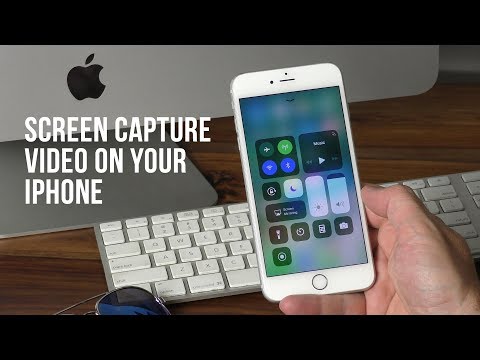
Comment faire une capture vidéo sur votre iPhone
ChaîneTouch Technology ReviewDescription de l’auteur
Vous êtes-vous déjà demandé comment enregistrer l’écran de votre iPhone ? Depuis l’arrivée d’iOS 11, c’est désormais possible !
La plupart d’entre vous connaissent probablement déjà la méthode pour prendre une capture d’écran : il suffit d’appuyer simultanément sur le bouton Home et le bouton d’alimentation. Cette fonctionnalité existe depuis les premiers modèles d’iPhone.
Pour activer l’enregistrement vidéo, rendez-vous dans *Réglages* > *Centre de contrôle* > *Personnaliser les contrôles*.
Faites défiler jusqu’à *Plus de contrôles* et appuyez sur le signe + à côté de *Enregistrement d’écran*. Vous le verrez alors apparaître dans la section des contrôles principaux.
C’est presque tout ! Revenez à l’écran d’accueil en appuyant sur le bouton Home, puis lancez une vidéo. Je vais prendre une vidéo YouTube pour cette démonstration.
Une fois la vidéo en cours de lecture, faites glisser le panneau de contrôle vers le haut depuis le bas de l’écran (ou balayez vers le bas depuis le coin supérieur droit sur les versions récentes d’iOS). Vous remarquerez un nouveau bouton d’enregistrement qui apparaît. Appuyez dessus pour commencer : votre iPhone affichera un compte à rebours de trois secondes avant de démarrer l’enregistrement.
Pour arrêter, faites à nouveau glisser le panneau de contrôle et appuyez sur le bouton d’enregistrement. Votre vidéo sera automatiquement sauvegardée dans votre galerie Photos.
La plupart d’entre vous connaissent probablement déjà la méthode pour prendre une capture d’écran : il suffit d’appuyer simultanément sur le bouton Home et le bouton d’alimentation. Cette fonctionnalité existe depuis les premiers modèles d’iPhone.
Pour activer l’enregistrement vidéo, rendez-vous dans *Réglages* > *Centre de contrôle* > *Personnaliser les contrôles*.
Faites défiler jusqu’à *Plus de contrôles* et appuyez sur le signe + à côté de *Enregistrement d’écran*. Vous le verrez alors apparaître dans la section des contrôles principaux.
C’est presque tout ! Revenez à l’écran d’accueil en appuyant sur le bouton Home, puis lancez une vidéo. Je vais prendre une vidéo YouTube pour cette démonstration.
Une fois la vidéo en cours de lecture, faites glisser le panneau de contrôle vers le haut depuis le bas de l’écran (ou balayez vers le bas depuis le coin supérieur droit sur les versions récentes d’iOS). Vous remarquerez un nouveau bouton d’enregistrement qui apparaît. Appuyez dessus pour commencer : votre iPhone affichera un compte à rebours de trois secondes avant de démarrer l’enregistrement.
Pour arrêter, faites à nouveau glisser le panneau de contrôle et appuyez sur le bouton d’enregistrement. Votre vidéo sera automatiquement sauvegardée dans votre galerie Photos.
À propos de ce tutoriel
Touch Technology Review a publié ce tutoriel vidéo de 1:32 le 14 novembre 2018. Il a été vu 683 067 fois sur YouTube.
- Chaîne
- Touch Technology Review
- Catégorie
- Science & technologie
- Durée
- 1:32
- Publié le
- 14 novembre 2018
- Vues
- 683 067
- J’aime
- 4 071
Partager
Ce tutoriel dans d’autres langues
- ENHow to screen capture video on your iPhone
- ESComo a video captura de pantalla en el iPhone
- PTComo vídeo de captura de tela do seu iPhone
- ITCome il video cattura dello schermo sul vostro iPhone
- DEWie zu Screen-Capture-Video auf Ihrem iPhone
- NLHoe te screen capture video op je iPhone
- RUКак экран захвата видео на вашем iPhone
- PLJak ekranu przechwytywania wideo na iPhonie
- JAどのようにあなたのiPhoneの画面キャプチャビデオへ
- ARكيفية شاشة الفيديو القبض على اي فون الخاص بك
- HIकैसे अपने iPhone पर स्क्रीन कैप्चर करने के लिए वीडियो
- IDCara screen capture video pada iPhone Anda