Pemutaran memuat pemutar YouTube tersemat (mode privasi yang ditingkatkan).
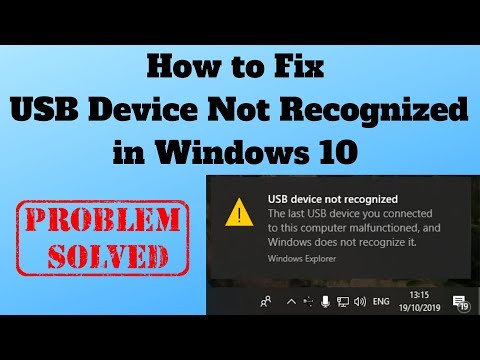
Cara Mengatasi Perangkat USB Tidak Dikenali di Windows 10
SaluranBritec09Deskripsi dari pembuat
Cara Mengatasi Perangkat USB Tidak Dikenali di Windows 10
Ingin tahu apa yang harus dilakukan ketika perangkat USB tidak dikenali di Windows 10? Kesalahan koneksi USB, seperti pesan Error Code 43, sangat umum terjadi. Masalah ini bisa disebabkan oleh kerusakan hardware, perangkat lunak yang sudah ketinggalan zaman, masalah driver, atau konflik. Ada dua jenis kesalahan umum dengan tanda seru kuning: pertama, perangkat tidak memiliki driver dan Windows tidak mengenalinya tanpa driver tersebut. Perangkat mungkin sudah diberi nama, yang merupakan tanda baik dan lebih mudah untuk diperbaiki dibandingkan masalah USB berikutnya, di mana Windows sama sekali tidak mengenali perangkat.
Mari mulai mengatasi masalah USB ini:
1. Lepaskan semua perangkat USB dari komputer kecuali keyboard dan mouse.
2. Coba ganti port dan kabel USB.
3. Coba perbarui Windows.
4. Coba jalankan alat pemecah masalah perangkat keras dan perangkat.
5. Coba perbarui driver untuk semua USB Hub dan USB Root.
6. Coba hapus driver untuk semua USB Hub dan USB Root, lalu restart komputer.
7. Coba opsi Roll Back Driver jika tersedia, karena Windows mungkin telah memperbarui driver dan sekarang driver tersebut tidak berfungsi.
8. Unduh driver dari situs web produsen perangkat keras.
9. Coba perbarui BIOS motherboard.
10. Unduh driver terbaru untuk chipset USB dan driver USB dari situs web produsen motherboard.
11. Periksa kompatibilitas USB 3 dan USB 2, juga pastikan Anda menggunakan kabel USB yang benar jika perangkat tersebut sudah lama.
12. Periksa Hardware ID dan cari driver yang benar.
13. Periksa apakah perangkat keras tersebut benar-benar kompatibel dengan Windows 10...
Ingin tahu apa yang harus dilakukan ketika perangkat USB tidak dikenali di Windows 10? Kesalahan koneksi USB, seperti pesan Error Code 43, sangat umum terjadi. Masalah ini bisa disebabkan oleh kerusakan hardware, perangkat lunak yang sudah ketinggalan zaman, masalah driver, atau konflik. Ada dua jenis kesalahan umum dengan tanda seru kuning: pertama, perangkat tidak memiliki driver dan Windows tidak mengenalinya tanpa driver tersebut. Perangkat mungkin sudah diberi nama, yang merupakan tanda baik dan lebih mudah untuk diperbaiki dibandingkan masalah USB berikutnya, di mana Windows sama sekali tidak mengenali perangkat.
Mari mulai mengatasi masalah USB ini:
1. Lepaskan semua perangkat USB dari komputer kecuali keyboard dan mouse.
2. Coba ganti port dan kabel USB.
3. Coba perbarui Windows.
4. Coba jalankan alat pemecah masalah perangkat keras dan perangkat.
5. Coba perbarui driver untuk semua USB Hub dan USB Root.
6. Coba hapus driver untuk semua USB Hub dan USB Root, lalu restart komputer.
7. Coba opsi Roll Back Driver jika tersedia, karena Windows mungkin telah memperbarui driver dan sekarang driver tersebut tidak berfungsi.
8. Unduh driver dari situs web produsen perangkat keras.
9. Coba perbarui BIOS motherboard.
10. Unduh driver terbaru untuk chipset USB dan driver USB dari situs web produsen motherboard.
11. Periksa kompatibilitas USB 3 dan USB 2, juga pastikan Anda menggunakan kabel USB yang benar jika perangkat tersebut sudah lama.
12. Periksa Hardware ID dan cari driver yang benar.
13. Periksa apakah perangkat keras tersebut benar-benar kompatibel dengan Windows 10...
Tentang tutorial ini
Britec09 memublikasikan tutorial video berdurasi 17:04 ini pada 26 Oktober 2019. Video ini telah ditonton 1.647.111 kali di YouTube.
- Saluran
- Britec09
- Kategori
- Pendidikan
- Durasi
- 17:04
- Dipublikasikan
- 26 Oktober 2019
- Penayangan
- 1.647.111
- Suka
- 12.949
Bagikan
Tutorial ini dalam bahasa lain
- ENHow to Fix USB Device Not Recognized in Windows 10
- FRComment réparer un périphérique USB non reconnu dans Windows 10
- ESCómo arreglo del dispositivo USB no reconocido en Windows 10
- PTComo dispositivos USB Fix não reconhecido no Windows 10
- ITCome Fix Periferica USB non riconosciuta in Windows 10
- DEHow to Fix USB Gerät wurde nicht erkannt in Windows 10
- NLHow To USB-apparaat wordt niet herkend in Windows 10
- RUКак исправить USB устройство не распознается в Windows 10
- PLJak ustalić Nie rozpoznano urządzenia USB w systemie Windows 10
- JAWindowsの10で認識されないUSBデバイスを修正する方法
- ARكيفية إصلاح جهاز USB غير المعترف بها في نظام التشغيل Windows 10
- HIकैसे फिक्स यूएसबी डिवाइस के लिए Windows 10 में मान्यता प्राप्त नहीं