La riproduzione carica il player incorporato di YouTube (modalità privacy avanzata).
Come creare testo in prospettiva su Illustrator
CanaleDesign CutsDescrizione dell’autore
Come creare testo in prospettiva su Illustrator
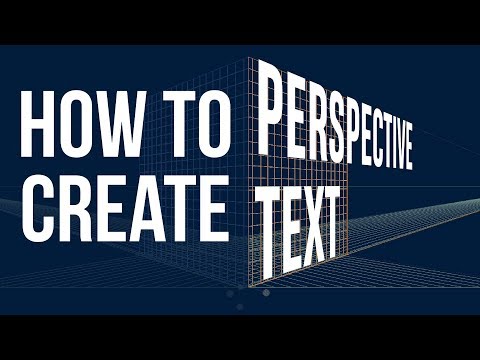
In questa guida ti mostreremo passo dopo passo come realizzare un testo con effetto prospettico in Adobe Illustrator. Partiremo selezionando lo strumento *Griglia di prospettiva*, che trovi nel menu a sinistra della barra degli strumenti. Con la griglia attiva, ti spiegheremo come scegliere i tre diversi pannelli, disegnare un rettangolo su due di essi e aggiungere il testo utilizzando lo *strumento di selezione prospettica*.
Scopriremo anche quali sono i limiti e le sfide quando si tratta di selezionare e cambiare colore al testo, ma non preoccuparti: tutto sarà spiegato nel dettaglio nel tutorial.
00:13 Seleziona lo strumento Griglia di prospettiva
00:52 Seleziona i pannelli con il tasto *Select Drop*
01:09 Disegna un rettangolo
01:42 Scegli un altro pannello su cui lavorare
02:03 Come aggiungere testo in prospettiva
02:48 Usa lo strumento di selezione prospettica per inserire il testo
03:26 Cambia il colore del testo
06:12 Nascondi la griglia di prospettiva
VUOI VEDERE ALTRE GUIDE SIMILI?
SCOPRILE TUTTE SUL NOSTRO CANALE YOUTUBE
TI È PIACIUTO QUESTO VIDEO?
ALLORA PROVA ANCHE QUESTI TUTORIAL SIMILI
SEGUICI ANCHE SUI SOCIAL!
In questa guida ti mostreremo passo dopo passo come realizzare un testo con effetto prospettico in Adobe Illustrator. Partiremo selezionando lo strumento *Griglia di prospettiva*, che trovi nel menu a sinistra della barra degli strumenti. Con la griglia attiva, ti spiegheremo come scegliere i tre diversi pannelli, disegnare un rettangolo su due di essi e aggiungere il testo utilizzando lo *strumento di selezione prospettica*.
Scopriremo anche quali sono i limiti e le sfide quando si tratta di selezionare e cambiare colore al testo, ma non preoccuparti: tutto sarà spiegato nel dettaglio nel tutorial.
00:13 Seleziona lo strumento Griglia di prospettiva
00:52 Seleziona i pannelli con il tasto *Select Drop*
01:09 Disegna un rettangolo
01:42 Scegli un altro pannello su cui lavorare
02:03 Come aggiungere testo in prospettiva
02:48 Usa lo strumento di selezione prospettica per inserire il testo
03:26 Cambia il colore del testo
06:12 Nascondi la griglia di prospettiva
VUOI VEDERE ALTRE GUIDE SIMILI?
SCOPRILE TUTTE SUL NOSTRO CANALE YOUTUBE
TI È PIACIUTO QUESTO VIDEO?
ALLORA PROVA ANCHE QUESTI TUTORIAL SIMILI
SEGUICI ANCHE SUI SOCIAL!
Informazioni su questo tutorial
Design Cuts ha pubblicato questo video tutorial di 6:53 il 3 novembre 2017. È stato visto 343.976 volte su YouTube.
- Canale
- Design Cuts
- Categoria
- Istruzione
- Durata
- 6:53
- Pubblicato
- 3 novembre 2017
- Visualizzazioni
- 343.976
- Mi piace
- 2.139
Condividi
Questo tutorial in altre lingue
- ENHow to Create Perspective Text in Illustrator
- FRComment créer une perspective texte dans Illustrator
- ESCómo crear Perspectiva de texto en Illustrator
- PTComo criar Perspectiva de texto no Illustrator
- DESo erstellen Perspective Text in Illustrator
- NLHoe maak je Perspectief tekst in Illustrator
- RUКак создать Перспективный текст в Illustrator
- PLJak stworzyć perspektywy tekstu w programie Illustrator
- JAIllustratorの遠近テキストを作成する方法
- ARكيفية إنشاء نص منظور في Illustrator
- HIकैसे Illustrator में परिप्रेक्ष्य पाठ बनाने के लिए
- IDCara Membuat Perspektif Teks di Illustrator