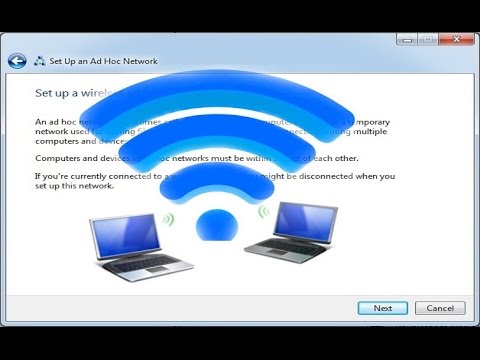
La riproduzione carica il player incorporato di YouTube (modalità privacy avanzata).
Come collegare due o più computer in modalità wireless e condividere file tra loro
CanaleTheBeginnerGuyDescrizione dell’autore
Il video sopra spiega il trasferimento di file solo tra Windows 7 e Windows 7. Per trasferire file tra due sistemi Windows 10 o tra Windows 7 e Windows 10, guarda il video qui sotto.
Ti consiglio anche di vedere questo per altri trucchi di connessione:
"Collegare due computer via cavo LAN in Windows 7 e condividere file"
Ciao a tutti! In questo video vi spiego come collegare due computer tramite connessione wireless e, una volta collegati, come condividere file tra loro. È davvero semplice e non serve nessun programma di terze parti. Il 99,99% dei laptop (non dei desktop) ha già il Wi-Fi: basta accendere la connessione su entrambi i computer.
Non serve un router Wi-Fi. Il computer principale farà da hub e potrai collegare anche altri PC. In pratica, creerai una rete tra i tuoi computer per vedere e condividere file.
Un altro dettaglio importante: non servono indirizzi IP come quando usi un cavo LAN. Dovrai solo creare una rete Ad-hoc. La portata di questa rete sarà limitata alla tua casa, dipende dalla potenza e dalla velocità del Wi-Fi del tuo computer.
Se il computer principale (o Computer 1 nel video) è già collegato a Internet, potrai anche condividere la connessione. Attenzione però: non potrai collegare il tuo smartphone a questa rete.
Se vuoi sostenere il mio lavoro, puoi farlo qui
Attrezzatura usata nel video
Se hai dubbi, chiedi pure!
Grazie.
Ti consiglio anche di vedere questo per altri trucchi di connessione:
"Collegare due computer via cavo LAN in Windows 7 e condividere file"
Ciao a tutti! In questo video vi spiego come collegare due computer tramite connessione wireless e, una volta collegati, come condividere file tra loro. È davvero semplice e non serve nessun programma di terze parti. Il 99,99% dei laptop (non dei desktop) ha già il Wi-Fi: basta accendere la connessione su entrambi i computer.
Non serve un router Wi-Fi. Il computer principale farà da hub e potrai collegare anche altri PC. In pratica, creerai una rete tra i tuoi computer per vedere e condividere file.
Un altro dettaglio importante: non servono indirizzi IP come quando usi un cavo LAN. Dovrai solo creare una rete Ad-hoc. La portata di questa rete sarà limitata alla tua casa, dipende dalla potenza e dalla velocità del Wi-Fi del tuo computer.
Se il computer principale (o Computer 1 nel video) è già collegato a Internet, potrai anche condividere la connessione. Attenzione però: non potrai collegare il tuo smartphone a questa rete.
Se vuoi sostenere il mio lavoro, puoi farlo qui
Attrezzatura usata nel video
Se hai dubbi, chiedi pure!
Grazie.
Informazioni su questo tutorial
TheBeginnerGuy ha pubblicato questo video tutorial di 5:12 il 31 ottobre 2016. È stato visto 1.169.249 volte su YouTube.
- Canale
- TheBeginnerGuy
- Categoria
- Fai da te e stile
- Durata
- 5:12
- Pubblicato
- 31 ottobre 2016
- Visualizzazioni
- 1.169.249
- Mi piace
- 5.093
Condividi
Questo tutorial in altre lingue
- ENHow to Connect two or more Computers by Wireless Connection & Share Files between them
- FRComment connecter deux ordinateurs ou plus par connexion sans fil et partager des fichiers entre eux
- ESCómo conectar dos o más ordenadores mediante la conexión inalámbrica y compartir archivos entre ellos
- PTComo conectar dois ou mais computadores por conexão sem fio e compartilhar arquivos entre eles
- DEWie verbinde ich zwei oder mehr Computer, die von Wireless Connection & Dateien gemeinsam zwischen ihnen
- NLHoe om twee of meer computers door draadloze verbinding en deel bestanden tussen hen
- RUКак соединить два или более компьютеров с помощью беспроводного соединения и обмена файлами между ними
- PLJak połączyć dwa komputery przez połączenie bezprzewodowe i udostępniać pliki między nimi
- JAどのように接続する2台の以上のコンピュータにそれらの間の無線接続&シェアファイルにより、
- ARكيفية ربط جهازي كمبيوتر أو أكثر من اتصال لاسلكية ومشاركة الملفات بينهما
- HIकैसे कनेक्ट दो या अधिक कंप्यूटर को वायरलेस कनेक्शन और उन दोनों के बीच साझा फ़ाइलें द्वारा
- IDCara Connect dua atau lebih Komputer dengan Koneksi Nirkabel & Berbagi File di antara mereka