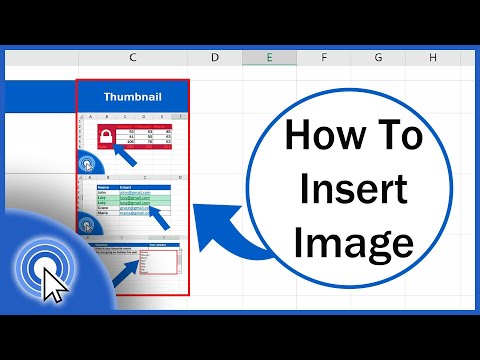
La riproduzione carica il player incorporato di YouTube (modalità privacy avanzata).
Come inserire un’immagine in una cella di Excel (nel modo giusto)
CanaleExcel Tutorials by EasyClick AcademyCapitoli
Descrizione dell’autore
In questo tutorial video, imparerai come inserire un’immagine all’interno di una cella di Excel, in modo corretto e preciso. Ogni immagine inserita nel foglio di lavoro sarà perfettamente allineata e contenuta nella cella di destinazione. Inoltre, vedremo come impostare la formattazione giusta, così che l’immagine si sposti e si ridimensioni automaticamente insieme alla cella. Una funzione molto utile quando devi nascondere o filtrare righe, oppure stai pianificando ulteriori operazioni sulla riga o cella che contiene l’immagine inserita.
Non perderti queste altre guide utili:
Come inserire un’immagine/simbolo in Excel
Come gestire le righe in Excel
Come nascondere le righe in Excel
❤️ Diventa un sostenitore:
Ti piacciono i nostri tutorial? Unisciti al canale e diventa un patron
⏱️ Indice dei contenuti ⏱️
0:00 Come inserire un’immagine in una cella di Excel (nel modo giusto)
1:16 Come regolare la dimensione dell’immagine
2:06 Come nascondere la riga che contiene l’immagine inserita
Trascrizione: Come inserire un’immagine in una cella di Excel (nel modo giusto) qui
Hai Microsoft Office 365? Ottienilo qui
Seguici:
Registratore dello schermo & Editor video:
Non perderti queste altre guide utili:
Come inserire un’immagine/simbolo in Excel
Come gestire le righe in Excel
Come nascondere le righe in Excel
❤️ Diventa un sostenitore:
Ti piacciono i nostri tutorial? Unisciti al canale e diventa un patron
⏱️ Indice dei contenuti ⏱️
0:00 Come inserire un’immagine in una cella di Excel (nel modo giusto)
1:16 Come regolare la dimensione dell’immagine
2:06 Come nascondere la riga che contiene l’immagine inserita
Trascrizione: Come inserire un’immagine in una cella di Excel (nel modo giusto) qui
Hai Microsoft Office 365? Ottienilo qui
Seguici:
Registratore dello schermo & Editor video:
Informazioni su questo tutorial
Excel Tutorials by EasyClick Academy ha pubblicato questo video tutorial di 3:05 il 31 ottobre 2019. È stato visto 478.099 volte su YouTube.
- Categoria
- Fai da te e stile
- Durata
- 3:05
- Pubblicato
- 31 ottobre 2019
- Visualizzazioni
- 478.099
- Mi piace
- 3.501
Condividi
Questo tutorial in altre lingue
- ENHow to Insert Image in Excel Cell (Correctly)
- FRComment insérer l'image dans Excel cellule (correctement)
- ESCómo insertar una imagen en la celda de Excel (correctamente)
- PTComo inserir imagens no celular Excel (corretamente)
- DEWie Bild in Excel-Zelle (korrekt) einfügen
- NLHoe te Afbeelding invoegen in Excel Cell (correct)
- RUКак вставить изображение в Excel Cell (Правильно)
- PLJak wstawić obraz w komórki Excel (poprawnie)
- JA(正しく)Excelのセルに画像を挿入する方法
- ARكيفية إدراج صورة في خلية إكسل (بشكل صحيح)
- HIकैसे एक्सेल सेल में छवि डालने के लिए (सही ढंग से)
- IDCara Memasukkan Gambar di Excel Sel (dengan benar)