Pemutaran memuat pemutar YouTube tersemat (mode privasi yang ditingkatkan).
Cara Memasukkan Gambar ke Sel Excel (Dengan Benar)
SaluranExcel Tutorials by EasyClick AcademyBab
Deskripsi dari pembuat
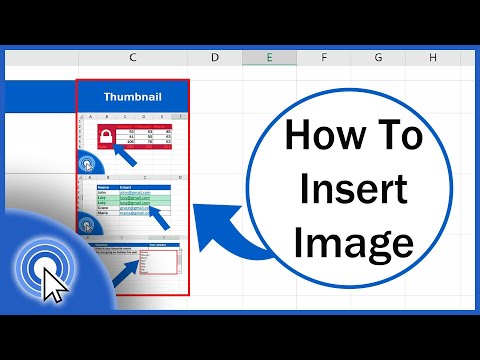
Pada tutorial video ini, Anda akan belajar cara memasukkan gambar ke dalam sel Excel dengan benar. Setiap gambar yang dimasukkan ke dalam lembar kerja Excel akan ditempatkan rapi di dalam sel tujuan. Selain itu, kami juga akan belajar mengatur format yang tepat agar gambar dapat dipindahkan dan ukurannya berubah sesuai dengan sel.
Hal ini sangat berguna ketika Anda ingin menyembunyikan atau menyaring baris atau merencanakan operasi lebih lanjut dengan baris atau sel yang berisi gambar yang dimasukkan.
Jangan lewatkan kesempatan belajar yang bagus:
Cara Memasukkan Gambar/Simbol di Excel
Cara Mengelola Baris di Excel
Cara Menyembunyikan Baris di Excel
❤️ Jadi Pendukung:
Apakah Anda menemukan tutorial kami berguna? Bergabunglah dengan saluran ini dan jadilah pendukung
⏱️ Waktu ⏱️
0:00 Cara Memasukkan Gambar ke Sel Excel (Dengan Benar)
1:16 Cara Menyesuaikan Ukuran Gambar
2:06 Cara Menyembunyikan Baris yang Berisi Gambar
Transkripsi Cara Memasukkan Gambar ke Sel Excel (Dengan Benar) di sini
Punya Microsoft Office 365? Dapatkan di sini
Hubungi Kami:
Perekam Layar dan Editor Video:
Hal ini sangat berguna ketika Anda ingin menyembunyikan atau menyaring baris atau merencanakan operasi lebih lanjut dengan baris atau sel yang berisi gambar yang dimasukkan.
Jangan lewatkan kesempatan belajar yang bagus:
Cara Memasukkan Gambar/Simbol di Excel
Cara Mengelola Baris di Excel
Cara Menyembunyikan Baris di Excel
❤️ Jadi Pendukung:
Apakah Anda menemukan tutorial kami berguna? Bergabunglah dengan saluran ini dan jadilah pendukung
⏱️ Waktu ⏱️
0:00 Cara Memasukkan Gambar ke Sel Excel (Dengan Benar)
1:16 Cara Menyesuaikan Ukuran Gambar
2:06 Cara Menyembunyikan Baris yang Berisi Gambar
Transkripsi Cara Memasukkan Gambar ke Sel Excel (Dengan Benar) di sini
Punya Microsoft Office 365? Dapatkan di sini
Hubungi Kami:
Perekam Layar dan Editor Video:
Tentang tutorial ini
Excel Tutorials by EasyClick Academy memublikasikan tutorial video berdurasi 3:05 ini pada 31 Oktober 2019. Video ini telah ditonton 478.099 kali di YouTube.
- Kategori
- Tips & Gaya
- Durasi
- 3:05
- Dipublikasikan
- 31 Oktober 2019
- Penayangan
- 478.099
- Suka
- 3.501
Bagikan
Tutorial ini dalam bahasa lain
- ENHow to Insert Image in Excel Cell (Correctly)
- FRComment insérer l'image dans Excel cellule (correctement)
- ESCómo insertar una imagen en la celda de Excel (correctamente)
- PTComo inserir imagens no celular Excel (corretamente)
- ITCome inserire un'immagine in Excel cellulare (correttamente)
- DEWie Bild in Excel-Zelle (korrekt) einfügen
- NLHoe te Afbeelding invoegen in Excel Cell (correct)
- RUКак вставить изображение в Excel Cell (Правильно)
- PLJak wstawić obraz w komórki Excel (poprawnie)
- JA(正しく)Excelのセルに画像を挿入する方法
- ARكيفية إدراج صورة في خلية إكسل (بشكل صحيح)
- HIकैसे एक्सेल सेल में छवि डालने के लिए (सही ढंग से)