La riproduzione carica il player incorporato di YouTube (modalità privacy avanzata).
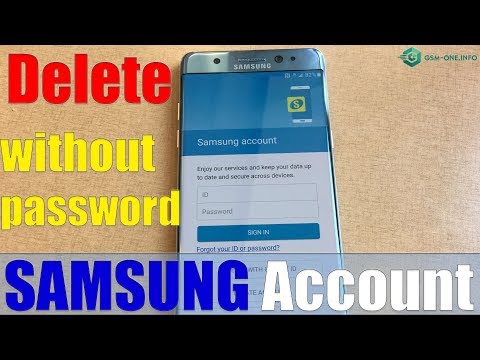
Come eliminare l’account Samsung SENZA password su Android (tutte le versioni)
CanaleGSM FixDescrizione dell’autore
Come eliminare l’account Samsung SENZA password su Android (tutte le versioni)
---------------------------Il dispositivo ha un tasto Home---------------------------
Passaggio 1 – Spegni il dispositivo premendo il pulsante di accensione (se non è già spento).
Passaggio 2 – Ora premi contemporaneamente i tasti Volume su, Accensione e Menu fino a quando il dispositivo vibra e compare il logo Samsung.
Passaggio 3 – Il dispositivo avvierà correttamente in modalità recovery. Una volta fatto, seleziona "Cancella dati / Ripristino di fabbrica" dal menu. Usa i tasti Volume su e giù per navigare e il pulsante Accensione per confermare.
Nota: A questo punto, lo schermo touch del tuo telefono non funzionerà.
Passaggio 4 – Ora seleziona "Elimina tutti i dati utente" e premi "Sì" per procedere con il reset Samsung.
Passaggio 5 – Quando il processo sarà completato, premi su "Riavvia sistema ora" per riavviare il tuo Samsung Galaxy come nuovo di zecca.
Ora riavvia il dispositivo: il reset di fabbrica sarà completato e molti problemi saranno risolti!
----------------------------------- Il dispositivo ha il tasto Bixby ------------------------
Passaggio 1 – Spegni il dispositivo premendo il pulsante di accensione (se non è già spento).
Passaggio 2 – Ora premi contemporaneamente i tasti Volume su, Accensione e Bixby fino a quando il dispositivo vibra e compare il logo Samsung.
Passaggio 3 – Il dispositivo avvierà correttamente in modalità recovery. Una volta fatto, seleziona "Cancella dati / Ripristino di fabbrica" dal menu. Usa i tasti Volume su e giù per navigare e il pulsante Accensione per confermare...
---------------------------Il dispositivo ha un tasto Home---------------------------
Passaggio 1 – Spegni il dispositivo premendo il pulsante di accensione (se non è già spento).
Passaggio 2 – Ora premi contemporaneamente i tasti Volume su, Accensione e Menu fino a quando il dispositivo vibra e compare il logo Samsung.
Passaggio 3 – Il dispositivo avvierà correttamente in modalità recovery. Una volta fatto, seleziona "Cancella dati / Ripristino di fabbrica" dal menu. Usa i tasti Volume su e giù per navigare e il pulsante Accensione per confermare.
Nota: A questo punto, lo schermo touch del tuo telefono non funzionerà.
Passaggio 4 – Ora seleziona "Elimina tutti i dati utente" e premi "Sì" per procedere con il reset Samsung.
Passaggio 5 – Quando il processo sarà completato, premi su "Riavvia sistema ora" per riavviare il tuo Samsung Galaxy come nuovo di zecca.
Ora riavvia il dispositivo: il reset di fabbrica sarà completato e molti problemi saranno risolti!
----------------------------------- Il dispositivo ha il tasto Bixby ------------------------
Passaggio 1 – Spegni il dispositivo premendo il pulsante di accensione (se non è già spento).
Passaggio 2 – Ora premi contemporaneamente i tasti Volume su, Accensione e Bixby fino a quando il dispositivo vibra e compare il logo Samsung.
Passaggio 3 – Il dispositivo avvierà correttamente in modalità recovery. Una volta fatto, seleziona "Cancella dati / Ripristino di fabbrica" dal menu. Usa i tasti Volume su e giù per navigare e il pulsante Accensione per confermare...
Informazioni su questo tutorial
GSM Fix ha pubblicato questo video tutorial di 5:08 il 28 ottobre 2019. È stato visto 859.666 volte su YouTube.
- Canale
- GSM Fix
- Categoria
- Scienza e tecnologia
- Durata
- 5:08
- Pubblicato
- 28 ottobre 2019
- Visualizzazioni
- 859.666
- Mi piace
- 4.578
Condividi
Questo tutorial in altre lingue
- ENHow to Delete SAMSUNG Account without PASSWORD Android all versions
- FRComment supprimer SAMSUNG compte sans mot de passe toutes les versions Android
- ESCómo eliminar las cuentas de Samsung sin CONTRASEÑA todas las versiones de Android
- PTComo excluir SAMSUNG Conta sem SENHA Android todas as versões
- DEWie Samsung-Konto ohne Passwort Android alle Versionen löschen
- NLHoe te verwijderen Samsung-account zonder PASSWORD Android alle versies
- RUКак удалить учетную запись SAMSUNG без ПАРОЛЯ Android все версии
- PLJak usunąć konto bez hasła SAMSUNG wszystkich wersjach Androida
- JAPASSWORD AndroidのすべてのバージョンなしSAMSUNGアカウントを削除する方法
- ARكيفية حذف حساب SAMSUNG دون PASSWORD الروبوت جميع الإصدارات
- HIहटाएँ कैसे SAMSUNG खाते का पासवर्ड एंड्रॉयड सभी संस्करणों के बिना
- IDCara Hapus SAMSUNG Akun tanpa PASSWORD Android semua versi