Afspelen laadt de ingesloten YouTube-speler (privacyvriendelijke modus).
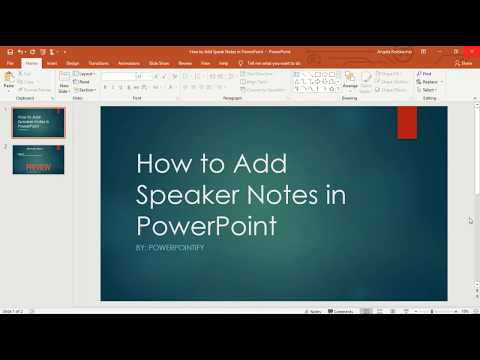
Hoe je sprekeropmerkingen toevoegt in Microsoft PowerPoint
KanaalPowerpointifyBeschrijving van de maker
Sprekeropmerkingen in PowerPoint zijn een van de handige hulpmiddelen die Microsoft Office biedt. Ze helpen je om belangrijke punten en cijfers te onthouden, zonder telkens weer naar je aantekeningenkaarten te hoeven kijken.
Ze staan onderaan het PowerPoint-scherm, maar kunnen soms verborgen zijn.
De opmerkingen zijn alleen zichtbaar op je computerscherm. Zodra je de dia projecteert, zijn ze voor het publiek onzichtbaar – zo kun je je punten snel opvragen door even op je laptop te kijken.
Daarnaast kun je hier handige links of relevante bestanden toevoegen, of zelfs snel aantekeningen maken, net als op een kladblok.
Over deze tutorial
Powerpointify publiceerde deze videotutorial van 3:03 op 26 oktober 2019. Hij is 331.651 keer bekeken op YouTube.
- Kanaal
- Powerpointify
- Categorie
- How-to & stijl
- Duur
- 3:03
- Gepubliceerd
- 26 oktober 2019
- Weergaven
- 331.651
- Likes
- 2.201
Delen
Verder lezen
-
Hoe te Speaker Notes invoegen in Powerpoint
nldit.com
Microsoft PowerPoint is een software programma dat hulpmiddelen biedt om u te helpen verblinden uw publiek met glijbanen die kleurrijke en spannende graphics , animaties , geluid en video bevatten , maar ook PowerPoint…
-
How to Print Just the Speaker Notes for a PowerPoint Presentation
howtogeek.com
You’ve got your speaker notes set up in your PowerPoint presentation, and now you want to print a copy for quick reference. Here’s how to print speaker notes for a PowerPoint Presentation—with and without slide thumbnai…
-
How to Use Speaker Notes in PowerPoint - Lifewire
lifewire.com
Instructions in this article apply to PowerPoint 2019, 2016, 2013, 2010; PowerPoint for Microsoft 365, PowerPoint for Mac, and PowerPoint Online. How to Add Notes in PowerPoint Keep on track during your slideshow by add…
Deze tutorial in andere talen
- ENHow to Add Speaker Notes in Microsoft PowerPoint
- FRComment ajouter Notes dans Microsoft Speaker PowerPoint
- ESCómo agregar notas del orador en Microsoft PowerPoint
- PTComo adicionar notas do orador no Microsoft PowerPoint
- ITCome aggiungere note del relatore in Microsoft PowerPoint
- DEWie Hinzufügen Lautsprecher Notizen in Microsoft Powerpoint
- RUКак добавить Speaker Notes в Microsoft PowerPoint
- PLJak dodawać notatki dla prelegenta w programie Microsoft PowerPoint
- JAマイクロソフトPowerPointでスピーカーノートを追加する方法
- ARكيفية إضافة ملاحظات المحاضر في Microsoft PowerPoint
- HIजोड़े कैसे Microsoft PowerPoint में वक्ता के नोट्स
- IDBagaimana Tambahkan Catatan Pembicara di Microsoft PowerPoint