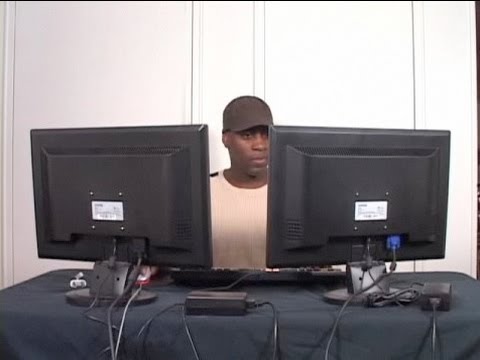
Afspelen laadt de ingesloten YouTube-speler (privacyvriendelijke modus).
Twee schermen aan één computer aansluiten – Zo doe je dat
KanaalHowcastIn het kort
Je zet een tweede monitor op je PC of Mac om je schermruimte te verdubbelen. Het proces omvat het controleren van poorten, het aansluiten van de monitor en het configureren van weergave-instellingen—extra hardware is niet nodig als je computer al vrije poorten heeft.
Belangrijkste stappen
- Kijk aan de achterkant van je computer naar een beschikbare VGA- of DVI-poort.
- Sluit het kabel van de tweede monitor aan op die poort en zet hem aan.
- Start je computer opnieuw op om er zeker van te zijn dat de nieuwe monitor wordt herkend.
- Klik met de rechtermuisknop op het bureaublad (Windows) en ga naar Scherminstellingen (Mac: Systeemvoorkeuren > Schermen).
- Selecteer Werkblad uitbreiden (Windows) of sleep pictogrammen om ze aan te passen aan de monitoropstelling (Mac).
Vragen en antwoorden
Kan ik monitors aansluiten zonder DVI-poorten?
Ja—gebruik een DVI-naar-VGA-adapter als de monitor of de computer geen DVI-poorten heeft.
Beschrijving van de maker
-
Controleer altijd eerst de uitgang en ingang van je computer voordat je in nieuwe apparatuur investeert:
Bekijk meer *Hoe werkt dat?* video’s:
Twee schermen zijn beter dan één – net als twee hoofden! Vergroot je werkplek met minimale moeite.
Stap 1: Vrije poort vinden
Kijk aan de achterkant van je computer en zoek een beschikbare VGA- of DVI-poort. Daaraan sluit je de tweede monitor aan.
*Tip*
Koop en installeer een AGP- of PCI-videokaart als je computer geen vrije poort heeft.
Stap 2: Tweede scherm aansluiten
Sluit het tweede scherm aan en zet het aan. Voor optimale prestaties sluit je de beste monitor aan op de DVI-poort. Start je computer opnieuw op.
*Tip*
Als geen van beide schermen een DVI-poort heeft, gebruik dan een DVI-naar-VGA-adapter.
Stap 3: Instellingen in Windows
Om het tweede scherm in te stellen, klik je met de rechtermuisknop op het bureaublad en kies je *Instellingen*. Ga naar het tabblad *Weergave*.
Stap 4: DualView inschakelen
Kies in het vervolgkeuzemenu *Scherm* de optie *Extern scherm*. Vink *Breid mijn Windows-bureaublad uit naar dit scherm* aan en klik op *Identificeer*.
Stap 5: Opstelling
Pas de fysieke opstelling van de schermen aan door de schermpictogrammen te slepen. Klik vervolgens op *OK*.
Stap 6: Systeemvoorkeuren (Mac)
Op een Mac ga je naar *Systeemvoorkeuren* en selecteer je *Schermen*. Klik op *Opstelling* en sleep de pictogrammen om ze aan te passen aan de opstelling van je schermen.
*Weet je dat?*
CRT-computerschermen bevatten tussen de 4 en 8 kilogrammen...
Over deze tutorial
Howcast publiceerde deze videotutorial van 1:34 op 26 oktober 2013. Hij is 5.159.094 keer bekeken op YouTube.
- Kanaal
- Howcast
- Categorie
- Wetenschap & technologie
- Duur
- 1:34
- Gepubliceerd
- 26 oktober 2013
- Weergaven
- 5.159.094
- Likes
- 16.083
Delen
Verder lezen
-
Twee beeldschermen op een computer aansluiten (met ...
nl.wikihow.com
Twee beeldschermen op een computer aansluiten. Deze wikiHow laat je zien hoe je een tweede beeldscherm aansluit op je Windowscomputer of Mac. Door twee beeldschermen op je computer aan te sluiten heb je twee keer zo vee…
-
Meerdere monitoren gebruiken in Windows 10
support.microsoft.com
Tip: Als u een draadloze beeldschermadapter gebruikt, sluit u deze aan op een HDMI-poort op nieuwere tv's en maakt u er draadloos verbinding mee met uw PC.Nadat u de draadloze beeldschermadapter hebt aangesloten op uw T…
-
Hoe installeer ik een tweede beeldscherm? - Coolblue - Voor ...
coolblue.nl
Een tweede beeldscherm geeft je extra schermruimte wanneer je op een laptop of desktop werkt. Het aansluiten hiervan is zo gepiept. Stop de stekker van de monitor in het stopcontact voor je begint, dan leggen wij je uit…
Deze tutorial in andere talen
- ENHow To Connect Two Monitors To One Computer
- FRComment faire pour connecter deux moniteurs à un ordinateur
- ESCómo Monitores para conectar dos a un ordenador
- PTComo conectar dois monitores a um computador
- ITCome collegare due monitor a un computer
- DEHow To Connect zwei Monitore an einem Computer
- RUКак подключить два монитора к одному компьютеру
- PLJak podłączyć dwa monitory do jednego komputera
- JA1台のコンピュータにどのように接続する二つのモニター
- ARكيف ترصد لتوصيل جهازي كمبيوتر واحد ل
- HIकैसे करने के लिए कनेक्ट दो एक ही कंप्यूटर तक मॉनिटर्स
- IDCara Connect Dua Monitor Untuk Satu Komputer