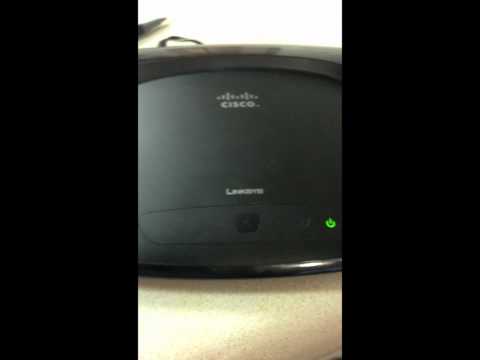
Odtwarzanie wczytuje osadzony odtwarzacz YouTube (tryb rozszerzonej prywatności).
Jak zresetować router Linksys do ustawień fabrycznych
Kanałsm09hOpis autora
Krok 1: Resetuj router.
Aby zresetować router, znajdź przycisk "Reset" na tylnej stronie urządzenia. Użyj długopisu lub szpilki i przytrzymaj przycisk przez 10 sekund. Zauważysz, że dioda zasilania zacznie migać (po około 30 sekundach), a następnie zaświeci się dioda Wi-Fi, co oznacza, że reset przebiegł pomyślnie.
*Uwaga:* Jeśli masz starszy model routera, może być konieczne przytrzymanie przycisku reset przez około 30 sekund.
Krok 2: Logowanie do konfiguracji routera.
Po zresetowaniu routera musisz się zalogować do interfejsu webowego. Upewnij się, że jesteś podłączony do internetu. Otwórz przeglądarkę i w pasku adresowym wpisz adres IP routera — to «192.168.1.1». Będziesz poproszony o podanie nazwy użytkownika i hasła. Domyślna nazwa użytkownika to «admin», a domyślne hasło również «admin».
Krok 2: Zmiana hasła routera.
Aby zmienić hasło routera, przejdź do sekcji «Administracja» i ustaw nowe hasło dla lokalnego dostępu. Nie zapomnij je zapisać (w przeciwnym razie będziesz musiał powtarzać te kroki od nowa!). Następnie zostaniesz poproszony o ponowne zalogowanie.
Krok 3: Zmiana hasła Wi-Fi.
Aby zmienić hasło do sieci Wi-Fi, przejdź do sekcji «Sieć bezprzewodowa» → «Bezpieczeństwo». Wybierz typ zabezpieczeń i wprowadź swoje preferowane hasło do sieci Wi-Fi. Jeśli korzystasz z Wi-Fi, musisz odłączyć się od starej sieci i ponownie połączyć z nową, zabezpieczoną.
Krok 4: Zmiana nazwy sieci (SSID)
Aby zmienić nazwę swojej sieci Wi-Fi (SSID), przejdź do sekcji «Sieć bezprzewodowa» i wybierz «Ręczne» w ustawieniach «Tryb pracy…
Aby zresetować router, znajdź przycisk "Reset" na tylnej stronie urządzenia. Użyj długopisu lub szpilki i przytrzymaj przycisk przez 10 sekund. Zauważysz, że dioda zasilania zacznie migać (po około 30 sekundach), a następnie zaświeci się dioda Wi-Fi, co oznacza, że reset przebiegł pomyślnie.
*Uwaga:* Jeśli masz starszy model routera, może być konieczne przytrzymanie przycisku reset przez około 30 sekund.
Krok 2: Logowanie do konfiguracji routera.
Po zresetowaniu routera musisz się zalogować do interfejsu webowego. Upewnij się, że jesteś podłączony do internetu. Otwórz przeglądarkę i w pasku adresowym wpisz adres IP routera — to «192.168.1.1». Będziesz poproszony o podanie nazwy użytkownika i hasła. Domyślna nazwa użytkownika to «admin», a domyślne hasło również «admin».
Krok 2: Zmiana hasła routera.
Aby zmienić hasło routera, przejdź do sekcji «Administracja» i ustaw nowe hasło dla lokalnego dostępu. Nie zapomnij je zapisać (w przeciwnym razie będziesz musiał powtarzać te kroki od nowa!). Następnie zostaniesz poproszony o ponowne zalogowanie.
Krok 3: Zmiana hasła Wi-Fi.
Aby zmienić hasło do sieci Wi-Fi, przejdź do sekcji «Sieć bezprzewodowa» → «Bezpieczeństwo». Wybierz typ zabezpieczeń i wprowadź swoje preferowane hasło do sieci Wi-Fi. Jeśli korzystasz z Wi-Fi, musisz odłączyć się od starej sieci i ponownie połączyć z nową, zabezpieczoną.
Krok 4: Zmiana nazwy sieci (SSID)
Aby zmienić nazwę swojej sieci Wi-Fi (SSID), przejdź do sekcji «Sieć bezprzewodowa» i wybierz «Ręczne» w ustawieniach «Tryb pracy…
O tym poradniku
sm09h opublikował ten poradnik wideo (5:53) 29 października 2012. Obejrzano go w YouTube 428 640 razy.
- Kanał
- sm09h
- Kategoria
- Ludzie i blogi
- Czas trwania
- 5:53
- Opublikowano
- 29 października 2012
- Wyświetlenia
- 428 640
- Polubienia
- 960
Udostępnij
Ten poradnik w innych językach
- ENHow To Factory Reset a Linksys Router
- FRComment Réinit.d'usine un routeur Linksys
- ESCómo Restablecer la configuración original de un Router Linksys
- PTComo Factory Reset um roteador Linksys
- ITCome Factory Reset un router Linksys
- DEHow To Factory Reset einen Linksys Router
- NLHow To Factory Reset een Linksys Router
- RUКак Factory Reset на Linksys маршрутизатор
- JAどのようにするには工場出荷時には、Linksysのルータをリセット
- ARكيفية مصنع إعادة تعيين جهاز التوجيه لينكسيس
- HIकैसे करने के लिए फैक्टरी रीसेट एक Linksys रूटर
- IDCara Factory Reset Linksys Router