A reprodução carrega o leitor integrado do YouTube (modo de privacidade melhorada).
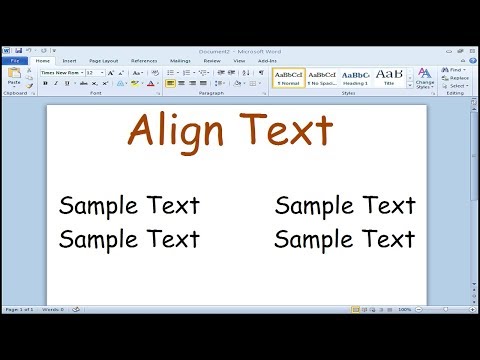
Como alinhar texto à esquerda e à direita no Microsoft Word
CanalFigureAssistDescrição do autor
Aprende a alinhar texto na mesma linha, à esquerda e à direita, num documento do Microsoft Word.
1. Ativa a régua: vai para a aba *Exibir* e marca *Régua*
2. Muda o *tabulador esquerdo* para *tabulador direito*
3. Coloca o *tabulador direito* na régua e ajusta-o
4. Ao escrever, prima *Tab* para começar a escrever em ambos os lados do documento
Ter um texto bem alinhado é importante para documentos profissionais como um currículo.
1. Ativa a régua: vai para a aba *Exibir* e marca *Régua*
2. Muda o *tabulador esquerdo* para *tabulador direito*
3. Coloca o *tabulador direito* na régua e ajusta-o
4. Ao escrever, prima *Tab* para começar a escrever em ambos os lados do documento
Ter um texto bem alinhado é importante para documentos profissionais como um currículo.
Sobre este tutorial
FigureAssist publicou este tutorial em vídeo de 1:01 em 27 de outubro de 2017. Foi visto 850 489 vezes no YouTube.
- Canal
- FigureAssist
- Categoria
- Educação
- Duração
- 1:01
- Publicado
- 27 de outubro de 2017
- Visualizações
- 850 489
- Gostos
- 3 841
Partilhar
Este tutorial noutros idiomas
- ENHow to align text on left and right side in Microsoft Word
- FRComment aligner le texte sur le côté gauche et à droite dans Microsoft Word
- ESCómo alinear el texto en el lado izquierdo y derecho en Microsoft Word
- ITCome il testo align sul lato destro e sinistro in Microsoft Word
- DEWie man align Text auf der linken und rechten Seite in Microsoft Word
- NLHoe te align tekst op links en rechts in Microsoft Word
- RUКак выровнять текст по левой и правой стороне в Microsoft Word
- PLJak wyrównać tekst na lewej i prawej strony w programie Microsoft Word
- JAどのようにMicrosoft Wordの左側と右側に整列テキストに
- ARكيفية محاذاة النص على الجانب الأيسر والأيمن في Microsoft Word
- HIकैसे माइक्रोसॉफ्ट वर्ड में छोड़ दिया और सही पक्ष पर संरेखित करें करने के लिए
- IDCara Teks rata di sisi kiri dan kanan di Microsoft Word