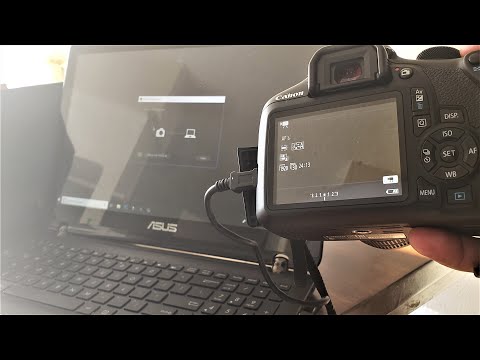
Die Wiedergabe lädt den eingebetteten YouTube-Player (erweiterter Datenschutzmodus).
Canon EOS-Kamera (z. B. EOS T6) per USB mit dem PC verbinden – so geht’s
KanaldpirateBeschreibung des Urhebers
So verbindest du deine Canon EOS T6 (oder eine ähnliche Canon-Kamera) per USB mit deinem Laptop oder PC.
LINK
Nach der Auswahl deiner Kamera lädst du das neueste EOS Utility-Programm herunter – das brauchst du für die Verbindung.
ALTERNATIVE SCHRITTE
Funktioniert die USB-Verbindung bei deiner Canon nicht, hier sind 10 Schritte, um die Kamera drahtlos mit dem PC zu verbinden – falls nötig.
1. Drücke die MENU-Taste, um das Menü aufzurufen.
2. Nutze die Tasten des Multi-Controllers und wähle unter dem passenden Reiter Drahtlose Kommunikations-Einstellungen aus.
3. Wähle Wi-Fi/NFC
4. Aktiviere die Option mit Enable
5. Unter dem Reiter Werkzeuge schaltest du Automatisches Ausschalten auf Deaktiviert, falls nötig.
6. Wähle Wi-Fi-Funktion
7. Klicke auf Computer
8. Wähle Einfache Verbindung und bestätige mit OK
9. Auf deinem PC suchst du den SSID (jetzt auf der Kamera angezeigt) in den Wi-Fi-Einstellungen. Es funktioniert wie bei jedem anderen WLAN: Gib den Schlüssel (ebenfalls auf der Kamera) als Passwort ein. Nach der Verbindung bestätigst du auf der Kamera mit OK, sobald Geräte koppeln erscheint.
10. Öffne das EOS Utility-Programm auf deinem PC. Falls du es noch nicht hast, lädst du es hier herunter.
Sobald das Programm läuft und du noch mit dem WLAN der Kamera verbunden bist, wählst du Kopplung über Wi-Fi/LAN, markierst die Kamera und klickst auf OK. Auf der Kamera bestätigst du mit OK, wenn die Verbindung zum PC hergestellt wird. Von da an startet die Verbindung automatisch, solange EOS Utility installiert ist.
LINK
Nach der Auswahl deiner Kamera lädst du das neueste EOS Utility-Programm herunter – das brauchst du für die Verbindung.
ALTERNATIVE SCHRITTE
Funktioniert die USB-Verbindung bei deiner Canon nicht, hier sind 10 Schritte, um die Kamera drahtlos mit dem PC zu verbinden – falls nötig.
1. Drücke die MENU-Taste, um das Menü aufzurufen.
2. Nutze die Tasten des Multi-Controllers und wähle unter dem passenden Reiter Drahtlose Kommunikations-Einstellungen aus.
3. Wähle Wi-Fi/NFC
4. Aktiviere die Option mit Enable
5. Unter dem Reiter Werkzeuge schaltest du Automatisches Ausschalten auf Deaktiviert, falls nötig.
6. Wähle Wi-Fi-Funktion
7. Klicke auf Computer
8. Wähle Einfache Verbindung und bestätige mit OK
9. Auf deinem PC suchst du den SSID (jetzt auf der Kamera angezeigt) in den Wi-Fi-Einstellungen. Es funktioniert wie bei jedem anderen WLAN: Gib den Schlüssel (ebenfalls auf der Kamera) als Passwort ein. Nach der Verbindung bestätigst du auf der Kamera mit OK, sobald Geräte koppeln erscheint.
10. Öffne das EOS Utility-Programm auf deinem PC. Falls du es noch nicht hast, lädst du es hier herunter.
Sobald das Programm läuft und du noch mit dem WLAN der Kamera verbunden bist, wählst du Kopplung über Wi-Fi/LAN, markierst die Kamera und klickst auf OK. Auf der Kamera bestätigst du mit OK, wenn die Verbindung zum PC hergestellt wird. Von da an startet die Verbindung automatisch, solange EOS Utility installiert ist.
Über dieses Tutorial
dpirate hat dieses 1:35 lange Video-Tutorial am 2. November 2019 veröffentlicht. Es wurde 1.175.068-mal auf YouTube angesehen.
Teilen
Dieses Tutorial in anderen Sprachen
- ENHow To Connect Canon EOS Camera To Computer Using USB
- FRComment connecter Canon EOS à l'ordinateur via USB
- ESCómo conectar Canon EOS cámara al ordenador con USB
- PTComo conectar Canon EOS câmera para o computador através de USB
- ITCome collegare Canon EOS la fotocamera al computer utilizzando la connessione USB
- NLHow To Connect Canon EOS camera naar de computer met behulp van USB
- RUКак подключить Canon EOS камеры к компьютеру с помощью USB
- PLJak podłączyć Canon EOS aparatu do komputera Korzystanie z USB
- JAどのようにUSBを使用して接続キヤノンEOSカメラにコンピュータ
- ARكيفية توصيل كانون EOS الكاميرا إلى جهاز الكمبيوتر عن طريق USB
- HIकैसे करने के लिए कनेक्ट Canon EOS कैमरा करने के लिए कंप्यूटर यूएसबी का उपयोग करना
- IDCara Connect Canon EOS Kamera Untuk Komputer Menggunakan USB