Pemutaran memuat pemutar YouTube tersemat (mode privasi yang ditingkatkan).
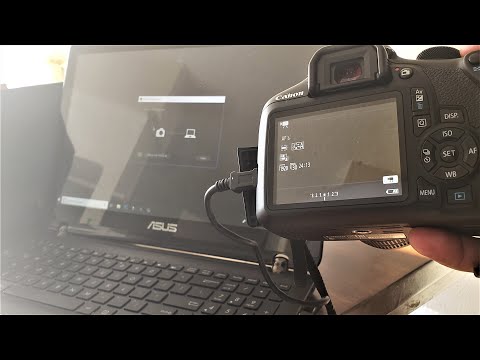
Cara Menghubungkan Kamera Canon EOS ke Komputer dengan USB
SalurandpirateDeskripsi dari pembuat
Cara menghubungkan kamera Canon T6 (atau kamera Canon serupa lainnya) ke laptop atau PC menggunakan kabel USB
LANGKAH PERTAMA
Setelah memilih kamera Anda, unduh program *EOS Utility* versi terbaru yang dibutuhkan.
ALTERNATIF
Jika langkah-langkah di atas tidak berfungsi untuk kamera Canon Anda, berikut 10 langkah untuk menghubungkannya secara nirkabel jika diperlukan.
1. Tekan tombol MENU untuk menampilkan menu.
2. Gunakan tombol Multi-controller dan pilih pengaturan komunikasi nirkabel di tab tersebut.
3. Pilih Wi-Fi/NFC.
4. Pilih Enable.
5. Di tab Tools, matikan Auto Power Off jika diperlukan.
6. Pilih Wi-Fi Function.
7. Pilih opsi Computer.
8. Pilih Easy Connection, lalu tekan OK.
9. Di komputer, temukan SSID (yang sekarang ditampilkan di kamera) dalam pengaturan Wi-Fi. Caranya sama seperti menghubungkan ke jaringan Wi-Fi biasa. Kunci Enkripsi (juga ditampilkan di kamera) digunakan sebagai kata sandi. Setelah terhubung, tekan OK di kamera ketika muncul pesan Start Pairing Devices.
10. Buka program EOS Utility di komputer. Jika belum punya, Anda bisa mengunduhnya di sini.
Setelah program terbuka dan Anda masih terhubung ke jaringan Wi-Fi kamera, pilih Pairing over Wi-Fi/LAN, pilih kamera, lalu tekan OK. Di kamera, tekan OK ketika muncul pesan koneksi ke komputer. Setelah itu, selama program EOS Utility terpasang, program akan langsung berjalan.
LANGKAH PERTAMA
Setelah memilih kamera Anda, unduh program *EOS Utility* versi terbaru yang dibutuhkan.
ALTERNATIF
Jika langkah-langkah di atas tidak berfungsi untuk kamera Canon Anda, berikut 10 langkah untuk menghubungkannya secara nirkabel jika diperlukan.
1. Tekan tombol MENU untuk menampilkan menu.
2. Gunakan tombol Multi-controller dan pilih pengaturan komunikasi nirkabel di tab tersebut.
3. Pilih Wi-Fi/NFC.
4. Pilih Enable.
5. Di tab Tools, matikan Auto Power Off jika diperlukan.
6. Pilih Wi-Fi Function.
7. Pilih opsi Computer.
8. Pilih Easy Connection, lalu tekan OK.
9. Di komputer, temukan SSID (yang sekarang ditampilkan di kamera) dalam pengaturan Wi-Fi. Caranya sama seperti menghubungkan ke jaringan Wi-Fi biasa. Kunci Enkripsi (juga ditampilkan di kamera) digunakan sebagai kata sandi. Setelah terhubung, tekan OK di kamera ketika muncul pesan Start Pairing Devices.
10. Buka program EOS Utility di komputer. Jika belum punya, Anda bisa mengunduhnya di sini.
Setelah program terbuka dan Anda masih terhubung ke jaringan Wi-Fi kamera, pilih Pairing over Wi-Fi/LAN, pilih kamera, lalu tekan OK. Di kamera, tekan OK ketika muncul pesan koneksi ke komputer. Setelah itu, selama program EOS Utility terpasang, program akan langsung berjalan.
Tentang tutorial ini
dpirate memublikasikan tutorial video berdurasi 1:35 ini pada 2 November 2019. Video ini telah ditonton 1.175.068 kali di YouTube.
- Saluran
- dpirate
- Kategori
- Pendidikan
- Durasi
- 1:35
- Dipublikasikan
- 2 November 2019
- Penayangan
- 1.175.068
- Suka
- 10.361
Bagikan
Tutorial ini dalam bahasa lain
- ENHow To Connect Canon EOS Camera To Computer Using USB
- FRComment connecter Canon EOS à l'ordinateur via USB
- ESCómo conectar Canon EOS cámara al ordenador con USB
- PTComo conectar Canon EOS câmera para o computador através de USB
- ITCome collegare Canon EOS la fotocamera al computer utilizzando la connessione USB
- DEHow To Connect Canon EOS Kamera auf den Computer Verwenden von USB
- NLHow To Connect Canon EOS camera naar de computer met behulp van USB
- RUКак подключить Canon EOS камеры к компьютеру с помощью USB
- PLJak podłączyć Canon EOS aparatu do komputera Korzystanie z USB
- JAどのようにUSBを使用して接続キヤノンEOSカメラにコンピュータ
- ARكيفية توصيل كانون EOS الكاميرا إلى جهاز الكمبيوتر عن طريق USB
- HIकैसे करने के लिए कनेक्ट Canon EOS कैमरा करने के लिए कंप्यूटर यूएसबी का उपयोग करना