Die Wiedergabe lädt den eingebetteten YouTube-Player (erweiterter Datenschutzmodus).
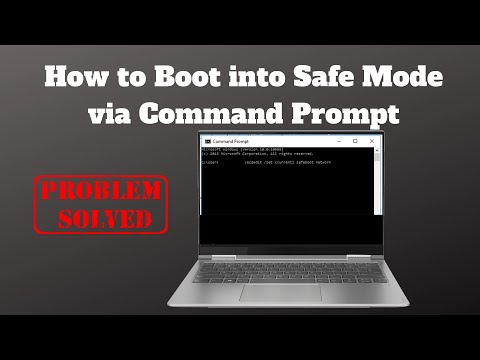
So startest du im Abgesicherten Modus über die Eingabeaufforderung
KanalBritec09Beschreibung des Urhebers
Hast du Probleme mit deinem Computer? Brauchst du den Abgesicherten Modus, um das Problem zu lösen, kommst aber nicht rein? Keine Sorge, ich zeige dir eine schnelle und einfache Methode, um dorthin zu gelangen.
Es gibt verschiedene Wege, in den Abgesicherten Modus zu kommen – das hier ist einer der fortgeschritteneren.
So startest du im Abgesicherten Modus unter Windows 10, 8, 7, Vista und XP
Öffne die Eingabeaufforderung von einem Ort deiner Wahl (z. B. über die *Wiederherstellungsoptionen*).
1. Abgesicherten Modus aktivieren (Minimal)
Gib ein:
bcdedit \/set {default} safeboot minimal und drücke Enter.
2. Abgesicherten Modus mit Netzwerk aktivieren
Gib ein:
bcdedit \/set {default} safeboot network und drücke Enter.
3. Abgesicherten Modus mit Eingabeaufforderung aktivieren
Gib ein:
bcdedit \/set {default} safeboot minimal und drücke Enter, dann:
bcdedit \/set {default} safebootalternateshell yes und drücke Enter.
4. Aus dem Abgesicherten Modus zurück zum normalen Start
Gib ein:
bcdedit \/deletevalue {default} safeboot und drücke Enter.
———————
Meine Social-Media-Links:
Es gibt verschiedene Wege, in den Abgesicherten Modus zu kommen – das hier ist einer der fortgeschritteneren.
So startest du im Abgesicherten Modus unter Windows 10, 8, 7, Vista und XP
Öffne die Eingabeaufforderung von einem Ort deiner Wahl (z. B. über die *Wiederherstellungsoptionen*).
1. Abgesicherten Modus aktivieren (Minimal)
Gib ein:
bcdedit \/set {default} safeboot minimal und drücke Enter.
2. Abgesicherten Modus mit Netzwerk aktivieren
Gib ein:
bcdedit \/set {default} safeboot network und drücke Enter.
3. Abgesicherten Modus mit Eingabeaufforderung aktivieren
Gib ein:
bcdedit \/set {default} safeboot minimal und drücke Enter, dann:
bcdedit \/set {default} safebootalternateshell yes und drücke Enter.
4. Aus dem Abgesicherten Modus zurück zum normalen Start
Gib ein:
bcdedit \/deletevalue {default} safeboot und drücke Enter.
———————
Meine Social-Media-Links:
Über dieses Tutorial
Britec09 hat dieses 5:29 lange Video-Tutorial am 3. November 2019 veröffentlicht. Es wurde 258.728-mal auf YouTube angesehen.
Teilen
Dieses Tutorial in anderen Sprachen
- ENHow to Boot into Safe Mode via Command Prompt
- FRComment démarrer en mode sans échec via la commande rapide
- ESCómo arrancar en modo seguro a través del símbolo del sistema
- PTComo inicializar em modo de segurança via Command Prompt
- ITCome avvio in modalità provvisoria con prompt dei comandi
- NLHoe te starten in de veilige modus via Command Prompt
- RUКак загрузиться в безопасном режиме с помощью Command Prompt
- PLJak uruchomić w trybie awaryjnym za pomocą wiersza polecenia
- JAどのように起動するセーフモードでコマンドプロンプトを経由して
- ARكيفية التمهيد في الوضع الآمن عبر موجه الأوامر
- HIकैसे बूट करने के लिए सुरक्षित मोड में कमांड प्रॉम्प्ट के माध्यम से
- IDCara Boot ke Safe Mode melalui Command Prompt