La lecture charge le lecteur YouTube intégré (mode confidentialité renforcée).
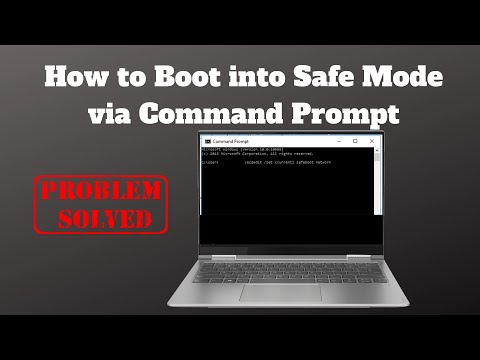
Comment démarrer en mode sans échec via l’invite de commandes
ChaîneBritec09Description de l’auteur
Votre ordinateur pose problème ? Vous avez besoin d’accéder au mode sans échec pour régler le souci, mais vous ne parvenez pas à y entrer ? Pas de panique, je vais vous montrer une méthode rapide et efficace pour y parvenir.
Il existe plusieurs façons d’accéder au mode sans échec, et voici l’une des plus avancées.
Comment démarrer en mode sans échec sous Windows 10, 8, 7, Vista et XP
Ouvrez et lancez une invite de commandes depuis l’emplacement de votre choix (par exemple, les *options de récupération*).
1. Activer le mode sans échec
Saisissez :
bcdedit \/set {default} safeboot minimal puis validez avec Entrée.
2. Activer le mode sans échec avec réseau
Saisissez :
bcdedit \/set {default} safeboot network puis validez avec Entrée.
3. Activer le mode sans échec avec invite de commandes
Saisissez :
bcdedit \/set {default} safeboot minimal puis validez avec Entrée, puis tapez :
bcdedit \/set {default} safebootalternateshell yes et validez à nouveau avec Entrée.
4. Quitter le mode sans échec et revenir au démarrage normal
Saisissez :
bcdedit \/deletevalue {default} safeboot puis validez avec Entrée.
——————— Mes liens sociaux :
Il existe plusieurs façons d’accéder au mode sans échec, et voici l’une des plus avancées.
Comment démarrer en mode sans échec sous Windows 10, 8, 7, Vista et XP
Ouvrez et lancez une invite de commandes depuis l’emplacement de votre choix (par exemple, les *options de récupération*).
1. Activer le mode sans échec
Saisissez :
bcdedit \/set {default} safeboot minimal puis validez avec Entrée.
2. Activer le mode sans échec avec réseau
Saisissez :
bcdedit \/set {default} safeboot network puis validez avec Entrée.
3. Activer le mode sans échec avec invite de commandes
Saisissez :
bcdedit \/set {default} safeboot minimal puis validez avec Entrée, puis tapez :
bcdedit \/set {default} safebootalternateshell yes et validez à nouveau avec Entrée.
4. Quitter le mode sans échec et revenir au démarrage normal
Saisissez :
bcdedit \/deletevalue {default} safeboot puis validez avec Entrée.
——————— Mes liens sociaux :
À propos de ce tutoriel
Britec09 a publié ce tutoriel vidéo de 5:29 le 3 novembre 2019. Il a été vu 258 728 fois sur YouTube.
Partager
Ce tutoriel dans d’autres langues
- ENHow to Boot into Safe Mode via Command Prompt
- ESCómo arrancar en modo seguro a través del símbolo del sistema
- PTComo inicializar em modo de segurança via Command Prompt
- ITCome avvio in modalità provvisoria con prompt dei comandi
- DESo booten in den abgesicherten Modus über die Eingabeaufforderung
- NLHoe te starten in de veilige modus via Command Prompt
- RUКак загрузиться в безопасном режиме с помощью Command Prompt
- PLJak uruchomić w trybie awaryjnym za pomocą wiersza polecenia
- JAどのように起動するセーフモードでコマンドプロンプトを経由して
- ARكيفية التمهيد في الوضع الآمن عبر موجه الأوامر
- HIकैसे बूट करने के लिए सुरक्षित मोड में कमांड प्रॉम्प्ट के माध्यम से
- IDCara Boot ke Safe Mode melalui Command Prompt