Afspelen laadt de ingesloten YouTube-speler (privacyvriendelijke modus).
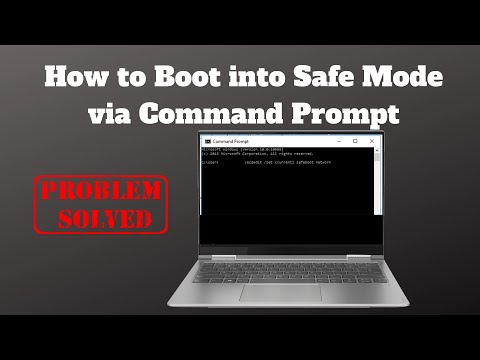
Zo start je in Veilige Modus via Command Prompt
KanaalBritec09Beschrijving van de maker
Heb je problemen met je computer? Moet je in Veilige Modus om het probleem op te lossen, maar lukt het niet? Geen zorgen, ik laat je een snelle en eenvoudige manier zien om erin te komen.
Er zijn verschillende manieren om in Veilige Modus te komen, en dit is er een van de meer geavanceerde.
Zo start je in Veilige Modus in Windows 10, 8, 7, Vista en XP
Open en start een Command Prompt vanaf een locatie naar keuze (bijvoorbeeld vanuit *Herstelopties*).
1. Veilige Modus inschakelen (minimaal)
Typ:
bcdedit \/set {default} safeboot minimal en druk op Enter.
2. Veilige Modus met netwerk inschakelen
Typ:
bcdedit \/set {default} safeboot network en druk op Enter.
3. Veilige Modus met Command Prompt inschakelen
Typ:
bcdedit \/set {default} safeboot minimal en druk op Enter, en typ vervolgens:
bcdedit \/set {default} safebootalternateshell yes en druk op Enter.
4. Uit Veilige Modus en terug naar normale start
Typ:
bcdedit \/deletevalue {default} safeboot en druk op Enter.
———————
Mijn sociale media-links:
Er zijn verschillende manieren om in Veilige Modus te komen, en dit is er een van de meer geavanceerde.
Zo start je in Veilige Modus in Windows 10, 8, 7, Vista en XP
Open en start een Command Prompt vanaf een locatie naar keuze (bijvoorbeeld vanuit *Herstelopties*).
1. Veilige Modus inschakelen (minimaal)
Typ:
bcdedit \/set {default} safeboot minimal en druk op Enter.
2. Veilige Modus met netwerk inschakelen
Typ:
bcdedit \/set {default} safeboot network en druk op Enter.
3. Veilige Modus met Command Prompt inschakelen
Typ:
bcdedit \/set {default} safeboot minimal en druk op Enter, en typ vervolgens:
bcdedit \/set {default} safebootalternateshell yes en druk op Enter.
4. Uit Veilige Modus en terug naar normale start
Typ:
bcdedit \/deletevalue {default} safeboot en druk op Enter.
———————
Mijn sociale media-links:
Over deze tutorial
Britec09 publiceerde deze videotutorial van 5:29 op 3 november 2019. Hij is 258.728 keer bekeken op YouTube.
Delen
Deze tutorial in andere talen
- ENHow to Boot into Safe Mode via Command Prompt
- FRComment démarrer en mode sans échec via la commande rapide
- ESCómo arrancar en modo seguro a través del símbolo del sistema
- PTComo inicializar em modo de segurança via Command Prompt
- ITCome avvio in modalità provvisoria con prompt dei comandi
- DESo booten in den abgesicherten Modus über die Eingabeaufforderung
- RUКак загрузиться в безопасном режиме с помощью Command Prompt
- PLJak uruchomić w trybie awaryjnym za pomocą wiersza polecenia
- JAどのように起動するセーフモードでコマンドプロンプトを経由して
- ARكيفية التمهيد في الوضع الآمن عبر موجه الأوامر
- HIकैसे बूट करने के लिए सुरक्षित मोड में कमांड प्रॉम्प्ट के माध्यम से
- IDCara Boot ke Safe Mode melalui Command Prompt