Die Wiedergabe lädt den eingebetteten YouTube-Player (erweiterter Datenschutzmodus).
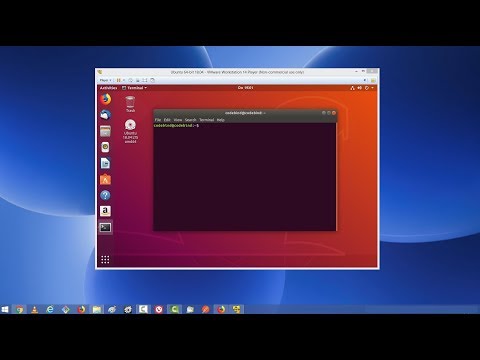
Ubuntu 18.04 LTS auf VMware Workstation Player installieren – inkl. VMware Tools
KanalProgrammingKnowledgeBeschreibung des Urhebers
In diesem Video zeige ich dir, wie du Ubuntu 18.04 LTS Desktop und VMware Tools auf VMware installierst – oder wie du VMware installierst und es nutzt, um Ubuntu zu installieren. Du kannst die kostenlose Version für Privatnutzer, VMware Player, verwenden. Diese Anleitung hilft dir auch, wenn du Ubuntu 18.04 LTS installieren möchtest. VMware ist bekannt für seine Benutzerfreundlichkeit und viele seiner Kernprodukte sind kostenlos (wenn auch nicht Open Source).
Wie installiere ich VMware Tools?
Du kannst die von Drittanbietern bereitgestellten VMware Tools verwenden, die im Ubuntu-Repository verfügbar sind (im Gegensatz zu den von VMware bereitgestellten Paketen, die nicht im Hauptrepository zu finden sind):
sudo apt-get update
sudo apt-get install open-vm-tools
sudo apt-get install open-vm-tools-desktop
★★★ Top Online-Kurse von ProgrammingKnowledge ★★★
★★★ Online-Kurse zum Lernen ★★★
★★★ Folge mir ★★★
Wie installiere ich VMware Tools?
Du kannst die von Drittanbietern bereitgestellten VMware Tools verwenden, die im Ubuntu-Repository verfügbar sind (im Gegensatz zu den von VMware bereitgestellten Paketen, die nicht im Hauptrepository zu finden sind):
sudo apt-get update
sudo apt-get install open-vm-tools
sudo apt-get install open-vm-tools-desktop
★★★ Top Online-Kurse von ProgrammingKnowledge ★★★
★★★ Online-Kurse zum Lernen ★★★
★★★ Folge mir ★★★
Über dieses Tutorial
ProgrammingKnowledge hat dieses 11:21 lange Video-Tutorial am 27. Oktober 2018 veröffentlicht. Es wurde 236.502-mal auf YouTube angesehen.
- Kanal
- ProgrammingKnowledge
- Kategorie
- Bildung
- Dauer
- 11:21
- Veröffentlicht
- 27. Oktober 2018
- Aufrufe
- 236.502
- Likes
- 1.874
Teilen
Dieses Tutorial in anderen Sprachen
- ENHow to Install Ubuntu 18.04 LTS on VMware Workstation Player with VMware Tools
- FRComment faire pour installer Ubuntu 18.04 LTS sur VMware Player Workstation avec VMware Tools
- ESCómo instalar Ubuntu 18.04 LTS en VMware Workstation jugador con las herramientas de VMware
- PTComo instalar o Ubuntu 18.04 LTS no VMware Player Workstation com o VMware Tools
- ITCome installare Ubuntu 18.04 LTS su VMware Workstation giocatore con VMware Tools
- NLHoe kan ik Ubuntu 18.04 LTS op VMware Workstation-speler met VMware gereedschap Installeer
- RUКак установить Ubuntu 18.04 LTS на VMware Workstation проигрывателя с VMware Tools
- PLJak zainstalować Ubuntu 18.04 LTS na VMware Workstation gracz z VMware Tools
- JAVMware ToolsのでVMware Workstationのプレーヤー上のUbuntu 18.04 LTSをインストールする方法
- ARكيفية تثبيت أوبونتو 18.04 LTS على محطة إم وير لاعب مع أدوات إم وير
- HIउबंटू 18.04 VMware उपकरण के साथ VMware कार्य केंद्र प्लेयर पर LTS स्थापित करने के लिए कैसे
- IDCara Install Ubuntu 18.04 LTS di VMware Workstation Player dengan VMware Tools