A reprodução carrega o leitor integrado do YouTube (modo de privacidade melhorada).
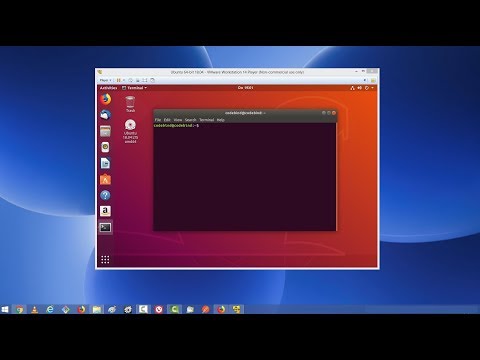
Como instalar o Ubuntu 18.04 LTS no VMware Workstation Player com as ferramentas VMware
CanalProgrammingKnowledgeDescrição do autor
Neste vídeo, vou mostrar como instalar o Ubuntu 18.04 LTS (versão desktop) e as ferramentas VMware no VMware Workstation Player, ou como instalar o VMware para depois instalar o Ubuntu. Você pode usar o VMware Player, que é gratuito para uso pessoal. Este tutorial também é útil se você quiser instalar o Ubuntu 18.04 LTS. O VMware é conhecido pela sua facilidade de uso e muitos dos seus produtos principais são gratuitos (embora não sejam de código aberto).
Como instalar as ferramentas VMware?
Você pode usar as ferramentas VMware de terceiros que estão disponíveis no repositório do Ubuntu (ao contrário dos pacotes fornecidos pelo VMware, que não estão no repositório principal):
sudo apt-get update
sudo apt-get install open-vm-tools
sudo apt-get install open-vm-tools-desktop
★★★ Melhores cursos online do ProgrammingKnowledge ★★★
★★★ Cursos online para aprender ★★★
★★★ Inscreva-se ★★★
Como instalar as ferramentas VMware?
Você pode usar as ferramentas VMware de terceiros que estão disponíveis no repositório do Ubuntu (ao contrário dos pacotes fornecidos pelo VMware, que não estão no repositório principal):
sudo apt-get update
sudo apt-get install open-vm-tools
sudo apt-get install open-vm-tools-desktop
★★★ Melhores cursos online do ProgrammingKnowledge ★★★
★★★ Cursos online para aprender ★★★
★★★ Inscreva-se ★★★
Sobre este tutorial
ProgrammingKnowledge publicou este tutorial em vídeo de 11:21 em 27 de outubro de 2018. Foi visto 236 502 vezes no YouTube.
- Canal
- ProgrammingKnowledge
- Categoria
- Educação
- Duração
- 11:21
- Publicado
- 27 de outubro de 2018
- Visualizações
- 236 502
- Gostos
- 1 874
Partilhar
Este tutorial noutros idiomas
- ENHow to Install Ubuntu 18.04 LTS on VMware Workstation Player with VMware Tools
- FRComment faire pour installer Ubuntu 18.04 LTS sur VMware Player Workstation avec VMware Tools
- ESCómo instalar Ubuntu 18.04 LTS en VMware Workstation jugador con las herramientas de VMware
- ITCome installare Ubuntu 18.04 LTS su VMware Workstation giocatore con VMware Tools
- DEWie Installieren von Ubuntu 18.04 LTS auf VMware Workstation-Player mit VMware Tool
- NLHoe kan ik Ubuntu 18.04 LTS op VMware Workstation-speler met VMware gereedschap Installeer
- RUКак установить Ubuntu 18.04 LTS на VMware Workstation проигрывателя с VMware Tools
- PLJak zainstalować Ubuntu 18.04 LTS na VMware Workstation gracz z VMware Tools
- JAVMware ToolsのでVMware Workstationのプレーヤー上のUbuntu 18.04 LTSをインストールする方法
- ARكيفية تثبيت أوبونتو 18.04 LTS على محطة إم وير لاعب مع أدوات إم وير
- HIउबंटू 18.04 VMware उपकरण के साथ VMware कार्य केंद्र प्लेयर पर LTS स्थापित करने के लिए कैसे
- IDCara Install Ubuntu 18.04 LTS di VMware Workstation Player dengan VMware Tools