La lecture charge le lecteur YouTube intégré (mode confidentialité renforcée).
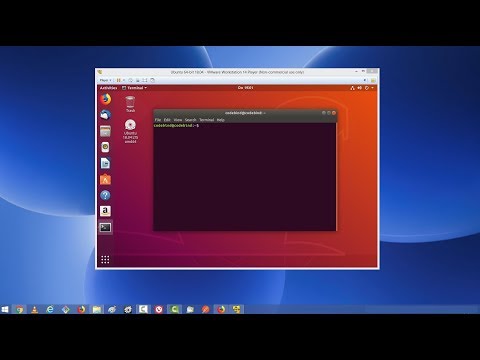
Comment installer Ubuntu 18.04 LTS sur VMware Workstation Player avec les outils VMware
ChaîneProgrammingKnowledgeDescription de l’auteur
Dans cette vidéo, je vais vous montrer comment installer Ubuntu 18.04 LTS (version bureau) et les outils VMware dans VMware Workstation Player, ou comment installer VMware pour ensuite y installer Ubuntu. Vous pouvez utiliser VMware Player, qui est gratuit pour un usage personnel. Ce tutoriel est également utile si vous souhaitez installer Ubuntu 18.04 LTS. VMware est bien connu pour sa facilité d’utilisation, et beaucoup de ses produits phares sont gratuits (même s’ils ne sont pas open source).
Comment installer les outils VMware ?
Vous pouvez utiliser les outils VMware tiers disponibles dans le dépôt Ubuntu (contrairement aux paquets fournis par VMware, qui ne sont pas dans le dépôt principal) :
sudo apt-get update
sudo apt-get install open-vm-tools
sudo apt-get install open-vm-tools-desktop
★★★ Meilleurs cours en ligne de ProgrammingKnowledge ★★★
★★★ Cours en ligne pour apprendre ★★★
★★★ Abonnez-vous ★★★
Comment installer les outils VMware ?
Vous pouvez utiliser les outils VMware tiers disponibles dans le dépôt Ubuntu (contrairement aux paquets fournis par VMware, qui ne sont pas dans le dépôt principal) :
sudo apt-get update
sudo apt-get install open-vm-tools
sudo apt-get install open-vm-tools-desktop
★★★ Meilleurs cours en ligne de ProgrammingKnowledge ★★★
★★★ Cours en ligne pour apprendre ★★★
★★★ Abonnez-vous ★★★
À propos de ce tutoriel
ProgrammingKnowledge a publié ce tutoriel vidéo de 11:21 le 27 octobre 2018. Il a été vu 236 502 fois sur YouTube.
- Chaîne
- ProgrammingKnowledge
- Catégorie
- Éducation
- Durée
- 11:21
- Publié le
- 27 octobre 2018
- Vues
- 236 502
- J’aime
- 1 874
Partager
Ce tutoriel dans d’autres langues
- ENHow to Install Ubuntu 18.04 LTS on VMware Workstation Player with VMware Tools
- ESCómo instalar Ubuntu 18.04 LTS en VMware Workstation jugador con las herramientas de VMware
- PTComo instalar o Ubuntu 18.04 LTS no VMware Player Workstation com o VMware Tools
- ITCome installare Ubuntu 18.04 LTS su VMware Workstation giocatore con VMware Tools
- DEWie Installieren von Ubuntu 18.04 LTS auf VMware Workstation-Player mit VMware Tool
- NLHoe kan ik Ubuntu 18.04 LTS op VMware Workstation-speler met VMware gereedschap Installeer
- RUКак установить Ubuntu 18.04 LTS на VMware Workstation проигрывателя с VMware Tools
- PLJak zainstalować Ubuntu 18.04 LTS na VMware Workstation gracz z VMware Tools
- JAVMware ToolsのでVMware Workstationのプレーヤー上のUbuntu 18.04 LTSをインストールする方法
- ARكيفية تثبيت أوبونتو 18.04 LTS على محطة إم وير لاعب مع أدوات إم وير
- HIउबंटू 18.04 VMware उपकरण के साथ VMware कार्य केंद्र प्लेयर पर LTS स्थापित करने के लिए कैसे
- IDCara Install Ubuntu 18.04 LTS di VMware Workstation Player dengan VMware Tools