Die Wiedergabe lädt den eingebetteten YouTube-Player (erweiterter Datenschutzmodus).
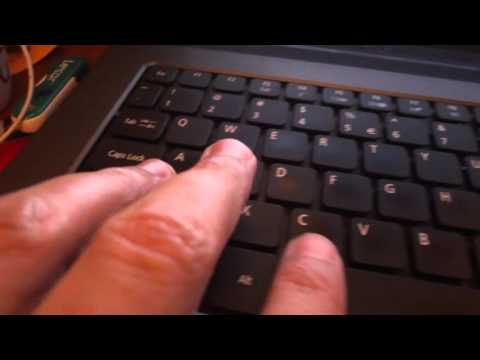
So machst du einen Screenshot auf PC oder Laptop mit Windows
KanalBlog TernetKurz gesagt
Erfasse schnell deinen gesamten Bildschirm oder ein Browserfenster mit Tastenkombinationen, speichere oder bearbeite das Bild dann weiter. Ideal zum Sichern von Inhalten, zur Fehlersuche oder zum Teilen von Informationen.
Wichtige Schritte
- Öffne den Bildschirm oder das Fenster, das du erfassen möchtest
- Drücke gleichzeitig Ctrl + PrtSc/SysRq, um es zu kopieren
- Öffne Paint und drücke Ctrl + V, um einzufügen
- Speichere oder bearbeite den Screenshot nach Bedarf
Beschreibung des Urhebers
In diesem Video zeige ich dir, wie du den Bildschirm deines Windows-PCs oder -Laptops als Screenshot festhältst. Du lernst, wie du ein Bild deines Bildschirms oder deines Browsers speicherst – perfekt, wenn du Inhalte sammeln oder den gesamten Bildschirm als JPG oder Bilddatei sichern möchtest.
Schritt 1: Öffne den Bildschirm, den du festhalten willst
Schritt 2: Drücke gleichzeitig Strg + PrtSc/SysRq
Schritt 3: Öffne Bildbearbeitung (Paint)
Schritt 4: Drücke Strg + V (Einfügen)
Schritt 5: Speichere oder bearbeite nach Belieben.
Falls du es anders probieren möchtest, gibt es noch diese aktuellen Methoden:
oder
dieses für einen bestimmten Ausschnitt deines Bildschirms:
*So machst du einen Screenshot eines Bildschirmbereichs*
oder dieses für:
*So zeichnest du deinen PC-Bildschirm auf Windows auf*
Danke fürs Zuschauen!
Der Original-Link zu meinem Video findest du auf meiner Website:
👇 Nicht direkt relevant, aber hilfreich für dich und den Kanal:
🤑 WILLST DU GELD UMSONST? Hol dir mindestens $10 in GRATIS CRYPTO HIER
Los geht’s auf Coinbase:
💸 Schau dir meine Serie an: *So startest du mit Kryptowährungen*
Über dieses Tutorial
Blog Ternet hat dieses 2:12 lange Video-Tutorial am 25. Oktober 2015 veröffentlicht. Es wurde 6.063.188-mal auf YouTube angesehen.
- Kanal
- Blog Ternet
- Kategorie
- Bildung
- Dauer
- 2:12
- Veröffentlicht
- 25. Oktober 2015
- Aufrufe
- 6.063.188
- Likes
- 23.446
Teilen
Weiterführende Links
-
Windows 10: Screenshot erstellen - so klappt's - CHIP
praxistipps.chip.de
Das bekannte "Snipping Tool Plus" funktioniert auch unter Windows 10. Laden Sie sich das Gratis-Tool herunter und entpacken Sie die Zip-Datei. Klicken Sie im Anschluss auf die darin enthaltende EXE-Datei. Im Tool selbst…
-
Windows 7 Screenshot – Methoden | TippCenter
tipps.computerbild.de
Auf einem Computer mit Windows 7 haben Sie verschiedene Optionen, um einen Screenshot aufzunehmen. Sie können sowohl ein Foto des ganzen Bildschirms machen als auch nur einen Screenshot von einzelnen Fenstern. Lesen Sie…
-
ᐅ Screenshot erstellen mit Windows
take-a-screenshot.org
Sie befindet sich in diesem Tastenblock oben rechts auf der Tastatur. Wie erstelle ich ein Screenshot eines einzelnen Fensters? halte: Alt: und drücke: Druck = Windows erfasst nur das aktuell aktive Fenster und kopiert…
Dieses Tutorial in anderen Sprachen
- ENHow to take a screenshot on a PC or Laptop any Windows
- FRComment prendre une capture d'écran sur un PC ou un ordinateur portable tout ordinateur Windows
- ESCómo tomar una captura de pantalla en un PC o Laptop cualquier Windows
- PTComo tirar um screenshot em um PC ou laptop qualquer Windows
- ITCome prendere uno screenshot su un PC o computer portatile qualsiasi Windows
- NLHoe maak je een screenshot op een PC of laptop een Windows nemen
- RUКак сделать скриншот на ПК или ноутбука любой ОС Windows
- PLJak zrobić zrzut ekranu na komputerze PC lub laptopie każdym systemie Windows
- JAPCまたはラップトップの任意のWindows上のスクリーンショットを撮る方法
- ARكيف تأخذ لقطة على جهاز كمبيوتر شخصي أو محمول أي ويندوز
- HIएक पीसी या लैपटॉप किसी भी विंडोज पर एक स्क्रीनशॉट लेने के लिए
- IDCara mengambil screenshot pada PC atau Laptop jendela apapun