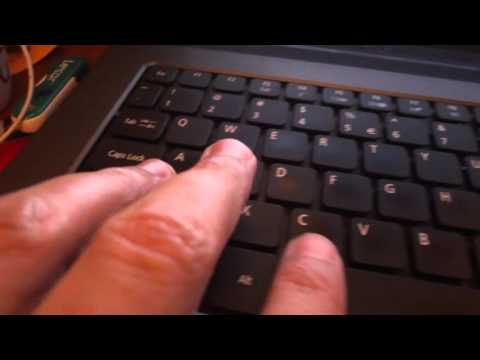
A reprodução carrega o leitor integrado do YouTube (modo de privacidade melhorada).
Como fazer uma captura de ecrã num PC ou portátil com Windows
CanalBlog TernetEm resumo
Capture rapidamente todo o ecrã do Windows ou uma janela do navegador com atalhos do teclado, depois guarde ou edite a imagem. Ideal para salvar conteúdo, resolver problemas ou partilhar informações.
Passos principais
- Abra o ecrã ou janela que pretende capturar
- Prima simultaneamente Ctrl + PrtSc/SysRq para copiar
- Abra o Paint e prima Ctrl + V para colar
- Guarde ou edite a captura de ecrã conforme necessário
Descrição do autor
Como tirar uma captura de ecrã no teu PC com Windows
Este vídeo vai mostrar-te como capturar o ecrã do teu PC ou portátil com Windows. Assim podes guardar uma imagem do que está no ecrã ou do navegador. Uma técnica útil para salvar imagens, seja para organizar conteúdo ou simplesmente guardar todo o ecrã como um ficheiro JPG ou imagem.
Passo 1: Abre o ecrã que queres capturar
Passo 2: Pressiona Ctrl + PrtSc/SysRq ao mesmo tempo
Passo 3: Abre o Paint (o programa de desenho do Windows)
Passo 4: Pressiona Ctrl + V (colar)
Passo 5: Guarda ou edita como quiseres.
Também podes experimentar estes outros métodos para fazer capturas de ecrã:
- Para selecionar apenas uma parte do ecrã:
*Como capturar uma parte do teu ecrã*
- Para gravar o ecrã em vídeo:
*Como gravar o ecrã do teu computador no Windows*
Obrigado por ver!
👇 Isto não está relacionado, mas ajuda-te a ti e ao canal se deres uma olhada:
🤑 QUERES DINHEIRO GRÁTIS? Consigue pelo menos $10 em criptomoeda grátis aqui:
Começa no Coinbase:
💸 Vê a minha série *« Como começar com criptomoedas »*:
Este vídeo vai mostrar-te como capturar o ecrã do teu PC ou portátil com Windows. Assim podes guardar uma imagem do que está no ecrã ou do navegador. Uma técnica útil para salvar imagens, seja para organizar conteúdo ou simplesmente guardar todo o ecrã como um ficheiro JPG ou imagem.
Passo 1: Abre o ecrã que queres capturar
Passo 2: Pressiona Ctrl + PrtSc/SysRq ao mesmo tempo
Passo 3: Abre o Paint (o programa de desenho do Windows)
Passo 4: Pressiona Ctrl + V (colar)
Passo 5: Guarda ou edita como quiseres.
Também podes experimentar estes outros métodos para fazer capturas de ecrã:
- Para selecionar apenas uma parte do ecrã:
*Como capturar uma parte do teu ecrã*
- Para gravar o ecrã em vídeo:
*Como gravar o ecrã do teu computador no Windows*
Obrigado por ver!
👇 Isto não está relacionado, mas ajuda-te a ti e ao canal se deres uma olhada:
🤑 QUERES DINHEIRO GRÁTIS? Consigue pelo menos $10 em criptomoeda grátis aqui:
Começa no Coinbase:
💸 Vê a minha série *« Como começar com criptomoedas »*:
Sobre este tutorial
Blog Ternet publicou este tutorial em vídeo de 2:12 em 25 de outubro de 2015. Foi visto 6 063 188 vezes no YouTube.
- Canal
- Blog Ternet
- Categoria
- Educação
- Duração
- 2:12
- Publicado
- 25 de outubro de 2015
- Visualizações
- 6 063 188
- Gostos
- 23 446
Partilhar
Este tutorial noutros idiomas
- ENHow to take a screenshot on a PC or Laptop any Windows
- FRComment prendre une capture d'écran sur un PC ou un ordinateur portable tout ordinateur Windows
- ESCómo tomar una captura de pantalla en un PC o Laptop cualquier Windows
- ITCome prendere uno screenshot su un PC o computer portatile qualsiasi Windows
- DEWie Sie einen Screenshot auf einem PC oder Laptop jeden Windows nehmen
- NLHoe maak je een screenshot op een PC of laptop een Windows nemen
- RUКак сделать скриншот на ПК или ноутбука любой ОС Windows
- PLJak zrobić zrzut ekranu na komputerze PC lub laptopie każdym systemie Windows
- JAPCまたはラップトップの任意のWindows上のスクリーンショットを撮る方法
- ARكيف تأخذ لقطة على جهاز كمبيوتر شخصي أو محمول أي ويندوز
- HIएक पीसी या लैपटॉप किसी भी विंडोज पर एक स्क्रीनशॉट लेने के लिए
- IDCara mengambil screenshot pada PC atau Laptop jendela apapun