Die Wiedergabe lädt den eingebetteten YouTube-Player (erweiterter Datenschutzmodus).
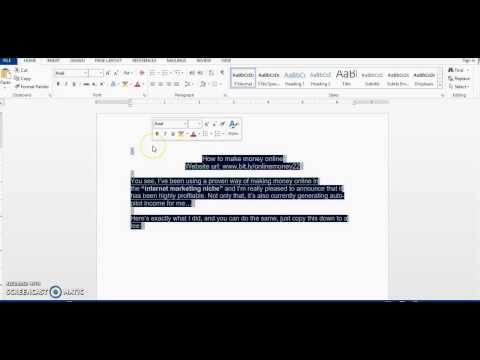
So entfernen Sie Hintergrundfarben oder Markierungen aus kopiertem Text in Microsoft Word
KanalViral VideosBeschreibung des Urhebers
Passiert es Ihnen, dass beim Einfügen von Text aus einer Website in Word plötzlich ein farbiger Hintergrund oder eine Markierung erscheint, die Sie nicht loswerden? Oder passiert es, dass Sie jedes Mal, wenn Sie Text aus einer Google Docs-Datei kopieren und in Microsoft Word einfügen, eine blasse Gelbmarkierung mitnehmen? In diesem Video zeige ich Ihnen 3 Methoden, wie Sie Hintergrundfarben oder Markierungen aus kopiertem Text in Word entfernen können.
Entfernen Sie schnell Markierungen oder Hintergrundfarben aus kopiertem Text in Word – einfach durch das Anschauen des Videos oder durch das Befolgen der Anleitungen unten:
Methode 1:
Anleitung für *Hintergrundfarben oder Markierungen aus kopiertem Text in Word entfernen*:
1. Markieren Sie den Bereich, aus dem Sie die Markierungsformatierung entfernen möchten
2. Drücken Sie auf Ihrer Tastatur Strg + Leertaste.
Das sollte bei allen Word-Versionen funktionieren: 2003, 2007, 2010, 2013, 2016.
Methode 2:
Anleitung für *Hintergrundfarben oder Markierungen aus kopiertem Text in Word entfernen*:
1. Markieren Sie den Bereich, aus dem Sie die Markierung entfernen möchten
2. Klicken Sie auf die Registerkarte Start
3. Gehen Sie zum Abschnitt Absatz
4. Klicken Sie auf den Pfeil neben dem Eimer-Symbol (das Symbol heißt *Hintergrundfarbe*)
5. Wählen Sie Keine Farbe
Methode 3:
Anleitung für *Hintergrundfarben oder Markierungen aus kopiertem Text in Word entfernen*:
1. Markieren Sie den Bereich, aus dem Sie die Markierung entfernen möchten
2. Gehen Sie zur Registerkarte Seitenlayout
3. Klicken Sie auf Seitenränder…
Entfernen Sie schnell Markierungen oder Hintergrundfarben aus kopiertem Text in Word – einfach durch das Anschauen des Videos oder durch das Befolgen der Anleitungen unten:
Methode 1:
Anleitung für *Hintergrundfarben oder Markierungen aus kopiertem Text in Word entfernen*:
1. Markieren Sie den Bereich, aus dem Sie die Markierungsformatierung entfernen möchten
2. Drücken Sie auf Ihrer Tastatur Strg + Leertaste.
Das sollte bei allen Word-Versionen funktionieren: 2003, 2007, 2010, 2013, 2016.
Methode 2:
Anleitung für *Hintergrundfarben oder Markierungen aus kopiertem Text in Word entfernen*:
1. Markieren Sie den Bereich, aus dem Sie die Markierung entfernen möchten
2. Klicken Sie auf die Registerkarte Start
3. Gehen Sie zum Abschnitt Absatz
4. Klicken Sie auf den Pfeil neben dem Eimer-Symbol (das Symbol heißt *Hintergrundfarbe*)
5. Wählen Sie Keine Farbe
Methode 3:
Anleitung für *Hintergrundfarben oder Markierungen aus kopiertem Text in Word entfernen*:
1. Markieren Sie den Bereich, aus dem Sie die Markierung entfernen möchten
2. Gehen Sie zur Registerkarte Seitenlayout
3. Klicken Sie auf Seitenränder…
Über dieses Tutorial
Viral Videos hat dieses 1:55 lange Video-Tutorial am 4. November 2017 veröffentlicht. Es wurde 972.947-mal auf YouTube angesehen.
- Kanal
- Viral Videos
- Kategorie
- Menschen & Blogs
- Dauer
- 1:55
- Veröffentlicht
- 4. November 2017
- Aufrufe
- 972.947
- Likes
- 10.651
Teilen
Dieses Tutorial in anderen Sprachen
- ENHow to remove highlights or background color from pasted text in Microsoft Word
- FRComment faire pour supprimer les temps forts ou la couleur de fond du texte collé dans Microsoft Word
- ES¿Cómo eliminar toques de luz o color de fondo del texto pegado en Microsoft Word
- PTComo remover destaques ou cor de fundo do texto colado no Microsoft Word
- ITCome rimuovere luci o colore di sfondo da testo incollato in Microsoft Word
- NLHoe maak je highlights of de achtergrondkleur te verwijderen uit geplakte tekst in Microsoft Word
- RUКак удалить основные моменты или цвет фона из вставленного текста в Microsoft Word
- PLJak usunąć pasemka lub kolor tła z wklejonym tekstem w programie Microsoft Word
- JAMicrosoft Wordで貼り付けたテキストからハイライトや背景色を削除する方法
- ARكيفية إزالة أو يسلط الضوء على لون الخلفية من النص الذي تم لصقه في Microsoft Word
- HIमाइक्रोसॉफ्ट वर्ड में चिपकाया पाठ से प्रकाश डाला या पृष्ठभूमि रंग निकालने का तरीका
- IDBagaimana menghapus menyoroti atau warna latar belakang dari teks disisipkan di Microsoft Word