A reprodução carrega o leitor integrado do YouTube (modo de privacidade melhorada).
Como remover realces ou cor de fundo do texto colado no Microsoft Word
CanalViral VideosDescrição do autor
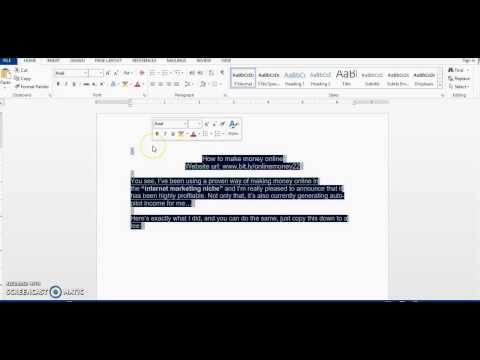
Já aconteceu de você colar um texto de um site no Word e aparecer uma cor de fundo ou realce que não consegue tirar? Ou sempre que você copia texto de um documento do Google Docs e cola no Microsoft Word, o texto traz consigo um leve realce amarelo? Este vídeo vai mostrar 3 métodos para remover realces ou cor de fundo do texto copiado no Word.
Elimine rápido e fácil os realces ou cor de fundo do texto colado no Word assistindo ao vídeo ou seguindo as instruções abaixo:
Método 1:
Instruções para « Como remover realces ou cor de fundo do texto colado no Word »:
1. Selecione a área que você quer remover o realce
2. Pressione Ctrl + barra de espaço no teclado.
Acredito que isso funcione para todas as versões do Word: 2003, 2007, 2010, 2013, 2016.
Método 2:
Instruções para « Como remover realces ou cor de fundo do texto colado no Word »:
1. Selecione a área que você quer remover o realce
2. Clique na aba Início
3. Vá para a seção Parágrafo
4. Clique na seta para baixo no ícone do balde de tinta (chamado de « Sombreamento »)
5. Selecione « Sem cor »
Método 3:
Instruções para « Como remover realces ou cor de fundo do texto colado no Word »:
1. Selecione a área que você quer remover o realce
2. Vá para a aba « Design »
3. Clique em « bordas da página… »
Elimine rápido e fácil os realces ou cor de fundo do texto colado no Word assistindo ao vídeo ou seguindo as instruções abaixo:
Método 1:
Instruções para « Como remover realces ou cor de fundo do texto colado no Word »:
1. Selecione a área que você quer remover o realce
2. Pressione Ctrl + barra de espaço no teclado.
Acredito que isso funcione para todas as versões do Word: 2003, 2007, 2010, 2013, 2016.
Método 2:
Instruções para « Como remover realces ou cor de fundo do texto colado no Word »:
1. Selecione a área que você quer remover o realce
2. Clique na aba Início
3. Vá para a seção Parágrafo
4. Clique na seta para baixo no ícone do balde de tinta (chamado de « Sombreamento »)
5. Selecione « Sem cor »
Método 3:
Instruções para « Como remover realces ou cor de fundo do texto colado no Word »:
1. Selecione a área que você quer remover o realce
2. Vá para a aba « Design »
3. Clique em « bordas da página… »
Sobre este tutorial
Viral Videos publicou este tutorial em vídeo de 1:55 em 4 de novembro de 2017. Foi visto 972 947 vezes no YouTube.
- Canal
- Viral Videos
- Categoria
- Pessoas e blogues
- Duração
- 1:55
- Publicado
- 4 de novembro de 2017
- Visualizações
- 972 947
- Gostos
- 10 651
Partilhar
Este tutorial noutros idiomas
- ENHow to remove highlights or background color from pasted text in Microsoft Word
- FRComment faire pour supprimer les temps forts ou la couleur de fond du texte collé dans Microsoft Word
- ES¿Cómo eliminar toques de luz o color de fondo del texto pegado en Microsoft Word
- ITCome rimuovere luci o colore di sfondo da testo incollato in Microsoft Word
- DEWie Highlights oder Hintergrundfarbe aus eingefügten Text in Microsoft Word entfernen
- NLHoe maak je highlights of de achtergrondkleur te verwijderen uit geplakte tekst in Microsoft Word
- RUКак удалить основные моменты или цвет фона из вставленного текста в Microsoft Word
- PLJak usunąć pasemka lub kolor tła z wklejonym tekstem w programie Microsoft Word
- JAMicrosoft Wordで貼り付けたテキストからハイライトや背景色を削除する方法
- ARكيفية إزالة أو يسلط الضوء على لون الخلفية من النص الذي تم لصقه في Microsoft Word
- HIमाइक्रोसॉफ्ट वर्ड में चिपकाया पाठ से प्रकाश डाला या पृष्ठभूमि रंग निकालने का तरीका
- IDBagaimana menghapus menyoroti atau warna latar belakang dari teks disisipkan di Microsoft Word