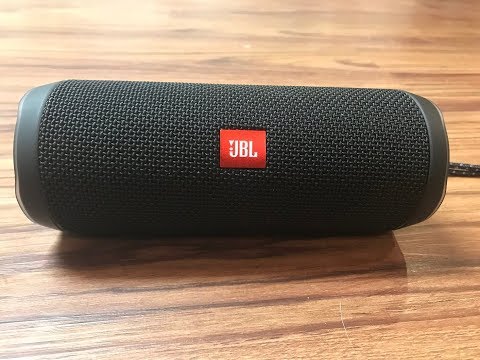
Die Wiedergabe lädt den eingebetteten YouTube-Player (erweiterter Datenschutzmodus).
So verbindest du den JBL Flip 4 Lautsprecher mit einem Laptop oder Desktop-PC
KanalMax DaltonBeschreibung des Urhebers
In diesem Video zeige ich dir, wie du den Bluetooth-Lautsprecher JBL Flip 4 mit einem Laptop oder Desktop-PC über ein 3,5-mm-Audiokabel verbindest.
Videotext:
Hallo, ich bin Max Dalton, und in diesem Video erkläre ich dir, wie du den JBL Flip 4 Lautsprecher mit deinem Computer verbindest.
Der JBL Flip 4 Bluetooth-Lautsprecher hat trotz seiner kompakten Größe eine starke Klangleistung. Falls dein Computer keine Bluetooth-Verbindung unterstützt, aber du trotzdem den JBL Flip 4 als Lautsprecher nutzen möchtest, ist das kein Problem. Du kannst die beiden ganz einfach über ein 3,5-mm-Audiokabel verbinden.
Hier sind die Schritte, um den JBL Flip 4 Lautsprecher mit deinem Computer zu verbinden:
Schritt 1. Hebe die Abdeckung des Schlitzes am hinteren Teil des JBL Flip 4 Lautsprechers an, um die Anschlüsse für ein Micro-USB-Kabel und ein 3,5-mm-Audiokabel freizulegen.
Schritt 2. Stecke ein Ende des 3,5-mm-Kabels in die runde Audiobuchse des Lautsprechers.
Schritt 3. Verbinde das andere Ende des 3,5-mm-Audiokabels mit einem Audioausgang deines Computers. Dieser Anschluss ist ebenfalls rund und hat meist ein Symbol mit Kopfhörern oder einem Mikrofon.
Schritt 4. Schalte den JBL Flip 4 Lautsprecher ein, falls er noch nicht eingeschaltet ist. Du erkennst, dass er eingeschaltet ist, wenn sich eine blaue Hintergrundbeleuchtung hinter der Ein-/Ausschalt-Taste aktiviert.
Schritt 5. Klicke auf das "Windows" Symbol in der unteren linken Ecke des Bildschirms, um das Startmenü zu öffnen, und gib dann "Geräte" ein.
Schritt 6. Klicke auf "Geräte", die mit...
Videotext:
Hallo, ich bin Max Dalton, und in diesem Video erkläre ich dir, wie du den JBL Flip 4 Lautsprecher mit deinem Computer verbindest.
Der JBL Flip 4 Bluetooth-Lautsprecher hat trotz seiner kompakten Größe eine starke Klangleistung. Falls dein Computer keine Bluetooth-Verbindung unterstützt, aber du trotzdem den JBL Flip 4 als Lautsprecher nutzen möchtest, ist das kein Problem. Du kannst die beiden ganz einfach über ein 3,5-mm-Audiokabel verbinden.
Hier sind die Schritte, um den JBL Flip 4 Lautsprecher mit deinem Computer zu verbinden:
Schritt 1. Hebe die Abdeckung des Schlitzes am hinteren Teil des JBL Flip 4 Lautsprechers an, um die Anschlüsse für ein Micro-USB-Kabel und ein 3,5-mm-Audiokabel freizulegen.
Schritt 2. Stecke ein Ende des 3,5-mm-Kabels in die runde Audiobuchse des Lautsprechers.
Schritt 3. Verbinde das andere Ende des 3,5-mm-Audiokabels mit einem Audioausgang deines Computers. Dieser Anschluss ist ebenfalls rund und hat meist ein Symbol mit Kopfhörern oder einem Mikrofon.
Schritt 4. Schalte den JBL Flip 4 Lautsprecher ein, falls er noch nicht eingeschaltet ist. Du erkennst, dass er eingeschaltet ist, wenn sich eine blaue Hintergrundbeleuchtung hinter der Ein-/Ausschalt-Taste aktiviert.
Schritt 5. Klicke auf das "Windows" Symbol in der unteren linken Ecke des Bildschirms, um das Startmenü zu öffnen, und gib dann "Geräte" ein.
Schritt 6. Klicke auf "Geräte", die mit...
Über dieses Tutorial
Max Dalton hat dieses 2:31 lange Video-Tutorial am 2. November 2018 veröffentlicht. Es wurde 687.770-mal auf YouTube angesehen.
- Kanal
- Max Dalton
- Kategorie
- Anleitungen & Style
- Dauer
- 2:31
- Veröffentlicht
- 2. November 2018
- Aufrufe
- 687.770
- Likes
- 2.036
Teilen
Dieses Tutorial in anderen Sprachen
- ENHow to Connect JBL Flip 4 Speaker to Laptop or Desktop Computer
- FRComment connecter JBL Motorisé 4 Haut-parleur pour ordinateur portable ou de bureau
- ESCómo conectar JBL Voltear 4 Altavoz para el ordenador portátil o computadora de escritorio
- PTComo conectar JBL Virar 4 Alto-falante para laptop ou computador de secretária
- ITCome collegare JBL flip 4 altoparlanti al computer portatile o computer desktop
- NLHoe te Connect JBL Flip 4 Speaker om laptop of desktop computer
- RUКак подключить JBL Флип 4 Динамика для ноутбука или настольного компьютера
- PLJak podłączyć JBL Klapki 4 głośnik do komputera przenośnego lub stacjonarnego
- JAどのように接続するJBLのラップトップまたはデスクトップコンピュータに4スピーカーをフリップ
- ARكيفية ربط JBL الوجه 4 سماعات لأجهزة الكمبيوتر المحمول أو الكمبيوتر المكتبي
- HIकैसे कनेक्ट करने के लिए JBL लैपटॉप या डेस्कटॉप कंप्यूटर के लिए 4 अध्यक्ष फ्लिप
- IDCara Connect JBL Balik 4 Speaker untuk Laptop atau Komputer Desktop