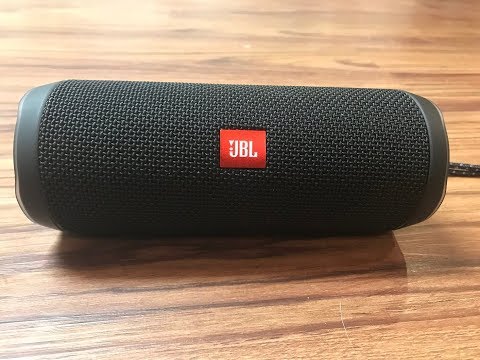
La riproduzione carica il player incorporato di YouTube (modalità privacy avanzata).
Come collegare l'altoparlante JBL Flip 4 al PC o al portatile
CanaleMax DaltonDescrizione dell’autore
In questo video ti guido passo dopo passo su come collegare l'altoparlante Bluetooth JBL Flip 4 al tuo computer, sia esso un portatile o un desktop, usando un cavo audio da 3.5mm.
Trascrizione del video:
Ciao, sono Max Dalton, e in questo video ti spiego come collegare l'altoparlante JBL Flip 4 al tuo PC o portatile.
Il JBL Flip 4 è un altoparlante Bluetooth compatto ma con un suono potente. Se vuoi usare questo altoparlante per l'audio del tuo computer ma il tuo PC non supporta la connessione Bluetooth, non preoccuparti: puoi comunque collegarli tramite un cavo audio da 3.5mm.
Ecco i passaggi per collegare il JBL Flip 4 al tuo computer:
Passaggio 1. Solleva il coperchio della fessura sul retro dell'altoparlante JBL Flip 4 per rivelare la presa dove collegare un cavo micro-USB e un cavo audio da 3.5mm.
Passaggio 2. Collega un'estremità del cavo da 3.5mm alla presa circolare per l'audio.
Passaggio 3. Collega l'altra estremità del cavo audio da 3.5mm alla porta audio di uscita del tuo computer. Questa presa è anch'essa circolare e solitamente è contrassegnata da un'icona con cuffie o un microfono.
Passaggio 4. Accendi l'altoparlante JBL Flip 4, se non è già acceso. Puoi verificare che sia acceso quando la retroilluminazione blu dietro il pulsante di accensione si attiva.
Passaggio 5. Fai clic sull'icona di "Windows" nell'angolo in basso a sinistra dello schermo per aprire il menu Start, poi digita "Suono".
Passaggio 6. Fai clic su "Suono" associato a...
Trascrizione del video:
Ciao, sono Max Dalton, e in questo video ti spiego come collegare l'altoparlante JBL Flip 4 al tuo PC o portatile.
Il JBL Flip 4 è un altoparlante Bluetooth compatto ma con un suono potente. Se vuoi usare questo altoparlante per l'audio del tuo computer ma il tuo PC non supporta la connessione Bluetooth, non preoccuparti: puoi comunque collegarli tramite un cavo audio da 3.5mm.
Ecco i passaggi per collegare il JBL Flip 4 al tuo computer:
Passaggio 1. Solleva il coperchio della fessura sul retro dell'altoparlante JBL Flip 4 per rivelare la presa dove collegare un cavo micro-USB e un cavo audio da 3.5mm.
Passaggio 2. Collega un'estremità del cavo da 3.5mm alla presa circolare per l'audio.
Passaggio 3. Collega l'altra estremità del cavo audio da 3.5mm alla porta audio di uscita del tuo computer. Questa presa è anch'essa circolare e solitamente è contrassegnata da un'icona con cuffie o un microfono.
Passaggio 4. Accendi l'altoparlante JBL Flip 4, se non è già acceso. Puoi verificare che sia acceso quando la retroilluminazione blu dietro il pulsante di accensione si attiva.
Passaggio 5. Fai clic sull'icona di "Windows" nell'angolo in basso a sinistra dello schermo per aprire il menu Start, poi digita "Suono".
Passaggio 6. Fai clic su "Suono" associato a...
Informazioni su questo tutorial
Max Dalton ha pubblicato questo video tutorial di 2:31 il 2 novembre 2018. È stato visto 687.770 volte su YouTube.
- Canale
- Max Dalton
- Categoria
- Fai da te e stile
- Durata
- 2:31
- Pubblicato
- 2 novembre 2018
- Visualizzazioni
- 687.770
- Mi piace
- 2.036
Condividi
Questo tutorial in altre lingue
- ENHow to Connect JBL Flip 4 Speaker to Laptop or Desktop Computer
- FRComment connecter JBL Motorisé 4 Haut-parleur pour ordinateur portable ou de bureau
- ESCómo conectar JBL Voltear 4 Altavoz para el ordenador portátil o computadora de escritorio
- PTComo conectar JBL Virar 4 Alto-falante para laptop ou computador de secretária
- DEHow to Connect Flip JBL 4 Lautsprecher an Laptop oder Desktop-Computer
- NLHoe te Connect JBL Flip 4 Speaker om laptop of desktop computer
- RUКак подключить JBL Флип 4 Динамика для ноутбука или настольного компьютера
- PLJak podłączyć JBL Klapki 4 głośnik do komputera przenośnego lub stacjonarnego
- JAどのように接続するJBLのラップトップまたはデスクトップコンピュータに4スピーカーをフリップ
- ARكيفية ربط JBL الوجه 4 سماعات لأجهزة الكمبيوتر المحمول أو الكمبيوتر المكتبي
- HIकैसे कनेक्ट करने के लिए JBL लैपटॉप या डेस्कटॉप कंप्यूटर के लिए 4 अध्यक्ष फ्लिप
- IDCara Connect JBL Balik 4 Speaker untuk Laptop atau Komputer Desktop