La riproduzione carica il player incorporato di YouTube (modalità privacy avanzata).
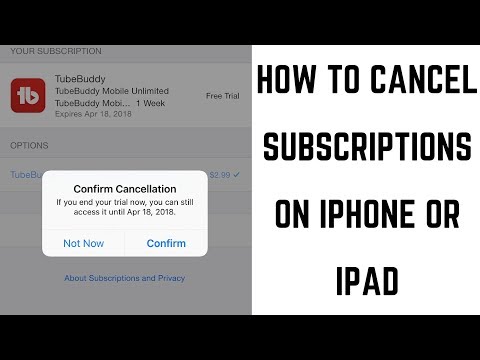
Come annullare le abbonamenti su iPhone o iPad (2018)
CanaleMax DaltonDescrizione dell’autore
In questo video ti guido passo passo per annullare un abbonamento sul tuo iPhone o iPad. Puoi usare questa guida per cancellare Apple Music e altri abbonamenti Apple, ma anche per terminare le sottoscrizioni di app di servizi non Apple, come Netflix o Hulu.
Scopri altri tutorial utili su iPhone e iPad:
Trascrizione del video:
Ora vediamo insieme come annullare un abbonamento sul tuo iPhone o iPad.
Passo 1. Tocca l’app *Impostazioni* sulla schermata principale del tuo dispositivo Apple. Verrà visualizzata la schermata delle impostazioni.
Passo 2. Seleziona la riga in cima allo schermo che mostra la tua foto del profilo Apple ID e il nome dell’account. Vedrai le voci *Apple ID, iCloud, iTunes & App Store* sotto il tuo nome. Apparirà la schermata dell’Apple ID.
Passo 3. Scegli *iTunes & App Store* nel menu visualizzato. Verrà mostrata la schermata di *iTunes & App Store*.
Passo 4. Tocca *Apple ID* in alto allo schermo. L’email associata al tuo account apparirà in blu accanto alla voce *Apple ID*. Verrà visualizzata una finestra di dialogo Apple ID al centro dello schermo.
Passo 5. Tocca *Visualizza Apple ID*. Verrà mostrata la schermata delle *Impostazioni dell’account* sul tuo iPhone o iPad.
Passo 6. Scorri il menu fino a trovare *Abonnamenti*, poi tocca *Abonnamenti*. Verrà visualizzata una lista di tutti gli abbonamenti che puoi gestire tramite il tuo Apple ID.
Passo 7. Tocca l’abbonamento che vuoi cancellare. Apparirà una schermata con le informazioni relative a quel servizio. Qui vedrai un elenco delle opzioni disponibili...
Scopri altri tutorial utili su iPhone e iPad:
Trascrizione del video:
Ora vediamo insieme come annullare un abbonamento sul tuo iPhone o iPad.
Passo 1. Tocca l’app *Impostazioni* sulla schermata principale del tuo dispositivo Apple. Verrà visualizzata la schermata delle impostazioni.
Passo 2. Seleziona la riga in cima allo schermo che mostra la tua foto del profilo Apple ID e il nome dell’account. Vedrai le voci *Apple ID, iCloud, iTunes & App Store* sotto il tuo nome. Apparirà la schermata dell’Apple ID.
Passo 3. Scegli *iTunes & App Store* nel menu visualizzato. Verrà mostrata la schermata di *iTunes & App Store*.
Passo 4. Tocca *Apple ID* in alto allo schermo. L’email associata al tuo account apparirà in blu accanto alla voce *Apple ID*. Verrà visualizzata una finestra di dialogo Apple ID al centro dello schermo.
Passo 5. Tocca *Visualizza Apple ID*. Verrà mostrata la schermata delle *Impostazioni dell’account* sul tuo iPhone o iPad.
Passo 6. Scorri il menu fino a trovare *Abonnamenti*, poi tocca *Abonnamenti*. Verrà visualizzata una lista di tutti gli abbonamenti che puoi gestire tramite il tuo Apple ID.
Passo 7. Tocca l’abbonamento che vuoi cancellare. Apparirà una schermata con le informazioni relative a quel servizio. Qui vedrai un elenco delle opzioni disponibili...
Informazioni su questo tutorial
Max Dalton ha pubblicato questo video tutorial di 3:27 il 29 ottobre 2018. È stato visto 1.658.124 volte su YouTube.
- Canale
- Max Dalton
- Categoria
- Fai da te e stile
- Durata
- 3:27
- Pubblicato
- 29 ottobre 2018
- Visualizzazioni
- 1.658.124
- Mi piace
- 17.267
Condividi
Questo tutorial in altre lingue
- ENHow to Cancel Subscriptions on iPhone or iPad (2018)
- FRComment annuler les abonnements sur iPhone ou iPad (2018)
- ESCómo cancelar suscripciones en el iPhone o el IPAD (2018)
- PTComo cancelar assinaturas no iPhone ou iPad (2018)
- DEWie man Abbrechen Abonnements auf dem iPhone oder iPad (2018)
- NLAnnuleren van abonnementen op de iPhone of iPad (2018)
- RUКак отменить подписки на iPhone или IPad (2018)
- PLJak anulować subskrypcje na iPhonie lub iPadzie (2018)
- JAiPhoneやiPad(2018)にサブスクリプションをキャンセルする方法
- ARكيفية الغاء الاشتراكات على اي فون أو آي باد (2018)
- HIसदस्यता रद्द करने के लिए कैसे iPhone या iPad पर (2018)
- IDBagaimana Batal Langganan pada iPhone atau iPad (2018)