A reprodução carrega o leitor integrado do YouTube (modo de privacidade melhorada).
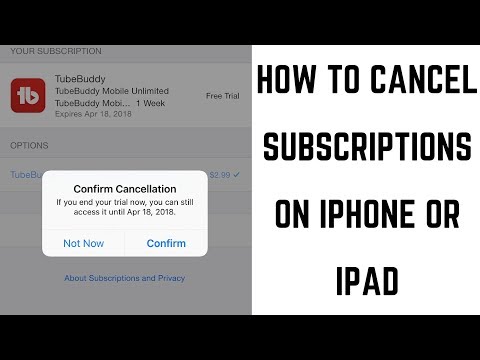
Como cancelar assinaturas no iPhone ou iPad (2018)
CanalMax DaltonDescrição do autor
Este vídeo ensina passo a passo como cancelar assinaturas no seu iPhone ou iPad. Você pode usar este método para cancelar assinaturas da Apple, como o Apple Music, e também assinaturas de apps de serviços não Apple, como Netflix ou Hulu.
Confira mais tutoriais incríveis para iPhone e iPad:
Transcrição do vídeo:
Agora vamos ver como cancelar uma assinatura no seu iPhone ou iPad.
Passo 1. Toque no aplicativo *Ajustes* na tela inicial do seu dispositivo Apple. A tela de Ajustes será exibida.
Passo 2. Selecione a linha no topo da tela de Ajustes que mostra sua foto de perfil do Apple ID e seu nome de conta. Você verá *Apple ID, iCloud, iTunes & App Store* abaixo do seu nome. A tela do Apple ID aparecerá.
Passo 3. Escolha *iTunes & App Store* no menu que aparece na tela. A tela de *iTunes & App Store* será exibida.
Passo 4. Toque em *Apple ID* no topo da tela. O e-mail associado à sua conta aparecerá em texto azul ao lado de *Apple ID*. Uma caixa de diálogo do Apple ID será exibida no centro da tela.
Passo 5. Toque em *Ver Apple ID*. A tela de *Configurações da conta* será exibida no seu iPhone ou iPad.
Passo 6. Role o menu na tela para encontrar *Assinaturas*, e depois toque em *Assinaturas*. Uma lista de assinaturas que você pode gerenciar através do seu Apple ID aparecerá na tela.
Passo 7. Toque na assinatura que deseja cancelar. Uma tela de informações relacionada àquela assinatura aparecerá. Essa tela apresentará uma lista de opções disponíveis associadas…
Confira mais tutoriais incríveis para iPhone e iPad:
Transcrição do vídeo:
Agora vamos ver como cancelar uma assinatura no seu iPhone ou iPad.
Passo 1. Toque no aplicativo *Ajustes* na tela inicial do seu dispositivo Apple. A tela de Ajustes será exibida.
Passo 2. Selecione a linha no topo da tela de Ajustes que mostra sua foto de perfil do Apple ID e seu nome de conta. Você verá *Apple ID, iCloud, iTunes & App Store* abaixo do seu nome. A tela do Apple ID aparecerá.
Passo 3. Escolha *iTunes & App Store* no menu que aparece na tela. A tela de *iTunes & App Store* será exibida.
Passo 4. Toque em *Apple ID* no topo da tela. O e-mail associado à sua conta aparecerá em texto azul ao lado de *Apple ID*. Uma caixa de diálogo do Apple ID será exibida no centro da tela.
Passo 5. Toque em *Ver Apple ID*. A tela de *Configurações da conta* será exibida no seu iPhone ou iPad.
Passo 6. Role o menu na tela para encontrar *Assinaturas*, e depois toque em *Assinaturas*. Uma lista de assinaturas que você pode gerenciar através do seu Apple ID aparecerá na tela.
Passo 7. Toque na assinatura que deseja cancelar. Uma tela de informações relacionada àquela assinatura aparecerá. Essa tela apresentará uma lista de opções disponíveis associadas…
Sobre este tutorial
Max Dalton publicou este tutorial em vídeo de 3:27 em 29 de outubro de 2018. Foi visto 1 658 124 vezes no YouTube.
- Canal
- Max Dalton
- Categoria
- Dicas e estilo
- Duração
- 3:27
- Publicado
- 29 de outubro de 2018
- Visualizações
- 1 658 124
- Gostos
- 17 267
Partilhar
Este tutorial noutros idiomas
- ENHow to Cancel Subscriptions on iPhone or iPad (2018)
- FRComment annuler les abonnements sur iPhone ou iPad (2018)
- ESCómo cancelar suscripciones en el iPhone o el IPAD (2018)
- ITCome cancellare iscrizioni su iPhone o iPad (2018)
- DEWie man Abbrechen Abonnements auf dem iPhone oder iPad (2018)
- NLAnnuleren van abonnementen op de iPhone of iPad (2018)
- RUКак отменить подписки на iPhone или IPad (2018)
- PLJak anulować subskrypcje na iPhonie lub iPadzie (2018)
- JAiPhoneやiPad(2018)にサブスクリプションをキャンセルする方法
- ARكيفية الغاء الاشتراكات على اي فون أو آي باد (2018)
- HIसदस्यता रद्द करने के लिए कैसे iPhone या iPad पर (2018)
- IDBagaimana Batal Langganan pada iPhone atau iPad (2018)