Die Wiedergabe lädt den eingebetteten YouTube-Player (erweiterter Datenschutzmodus).
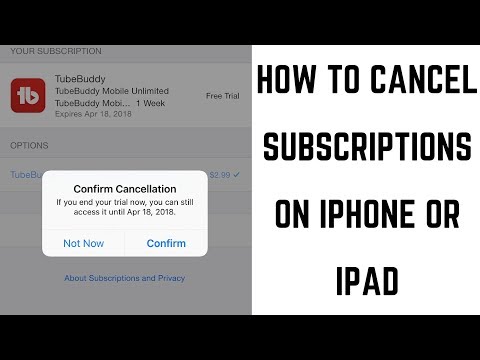
Abonnements auf dem iPhone oder iPad kündigen (2018)
KanalMax DaltonBeschreibung des Urhebers
In diesem Video zeige ich dir Schritt für Schritt, wie du Abonnements auf deinem iPhone oder iPad kündigen kannst. Damit kannst du nicht nur Apple Music und andere Apple-Abonnements abbestellen, sondern auch App-Abos für Dienste wie Netflix oder Hulu.
Mehr coole iPhone- und iPad-Anleitungen findest du hier:
Video-Transkript:
Jetzt gehen wir die Schritte durch, um ein Abonnement auf deinem iPhone oder iPad zu kündigen.
Schritt 1. Tippe auf die *Einstellungen*-App auf dem Startbildschirm deines Apple-Geräts. Der Bildschirm der Einstellungen wird angezeigt.
Schritt 2. Wähle die oberste Zeile auf dem Einstellungsbildschirm aus, die dein Apple-ID-Profilbild und deinen Account-Namen zeigt. Darunter siehst du *Apple-ID, iCloud, iTunes & App Store*. Der Bildschirm der Apple-ID erscheint.
Schritt 3. Wähle *iTunes & App Store* im auf dem Bildschirm angezeigten Menü aus. Der Bildschirm für *iTunes & App Store* wird geöffnet.
Schritt 4. Tippe auf *Apple-ID* oben auf dem Bildschirm. Die mit deinem Konto verknüpfte E-Mail-Adresse wird in Blau neben *Apple-ID* angezeigt. Ein Dialogfenster der Apple-ID erscheint in der Mitte des Bildschirms.
Schritt 5. Tippe auf *Apple-ID anzeigen*. Der Bildschirm der *Kontoeinstellungen* wird auf deinem iPhone oder iPad angezeigt.
Schritt 6. Scrolle im Menü nach unten, bis du *Abonnements* findest, und tippe darauf. Es wird eine Liste aller Abonnements angezeigt, die du über deine Apple-ID verwalten kannst.
Schritt 7. Tippe auf das Abonnement, das du kündigen möchtest. Es erscheint ein Informationsbildschirm zu diesem Abonnement. Dort siehst du eine Liste der verfügbaren Optionen...
Mehr coole iPhone- und iPad-Anleitungen findest du hier:
Video-Transkript:
Jetzt gehen wir die Schritte durch, um ein Abonnement auf deinem iPhone oder iPad zu kündigen.
Schritt 1. Tippe auf die *Einstellungen*-App auf dem Startbildschirm deines Apple-Geräts. Der Bildschirm der Einstellungen wird angezeigt.
Schritt 2. Wähle die oberste Zeile auf dem Einstellungsbildschirm aus, die dein Apple-ID-Profilbild und deinen Account-Namen zeigt. Darunter siehst du *Apple-ID, iCloud, iTunes & App Store*. Der Bildschirm der Apple-ID erscheint.
Schritt 3. Wähle *iTunes & App Store* im auf dem Bildschirm angezeigten Menü aus. Der Bildschirm für *iTunes & App Store* wird geöffnet.
Schritt 4. Tippe auf *Apple-ID* oben auf dem Bildschirm. Die mit deinem Konto verknüpfte E-Mail-Adresse wird in Blau neben *Apple-ID* angezeigt. Ein Dialogfenster der Apple-ID erscheint in der Mitte des Bildschirms.
Schritt 5. Tippe auf *Apple-ID anzeigen*. Der Bildschirm der *Kontoeinstellungen* wird auf deinem iPhone oder iPad angezeigt.
Schritt 6. Scrolle im Menü nach unten, bis du *Abonnements* findest, und tippe darauf. Es wird eine Liste aller Abonnements angezeigt, die du über deine Apple-ID verwalten kannst.
Schritt 7. Tippe auf das Abonnement, das du kündigen möchtest. Es erscheint ein Informationsbildschirm zu diesem Abonnement. Dort siehst du eine Liste der verfügbaren Optionen...
Über dieses Tutorial
Max Dalton hat dieses 3:27 lange Video-Tutorial am 29. Oktober 2018 veröffentlicht. Es wurde 1.658.124-mal auf YouTube angesehen.
- Kanal
- Max Dalton
- Kategorie
- Anleitungen & Style
- Dauer
- 3:27
- Veröffentlicht
- 29. Oktober 2018
- Aufrufe
- 1.658.124
- Likes
- 17.267
Teilen
Dieses Tutorial in anderen Sprachen
- ENHow to Cancel Subscriptions on iPhone or iPad (2018)
- FRComment annuler les abonnements sur iPhone ou iPad (2018)
- ESCómo cancelar suscripciones en el iPhone o el IPAD (2018)
- PTComo cancelar assinaturas no iPhone ou iPad (2018)
- ITCome cancellare iscrizioni su iPhone o iPad (2018)
- NLAnnuleren van abonnementen op de iPhone of iPad (2018)
- RUКак отменить подписки на iPhone или IPad (2018)
- PLJak anulować subskrypcje na iPhonie lub iPadzie (2018)
- JAiPhoneやiPad(2018)にサブスクリプションをキャンセルする方法
- ARكيفية الغاء الاشتراكات على اي فون أو آي باد (2018)
- HIसदस्यता रद्द करने के लिए कैसे iPhone या iPad पर (2018)
- IDBagaimana Batal Langganan pada iPhone atau iPad (2018)