Pemutaran memuat pemutar YouTube tersemat (mode privasi yang ditingkatkan).
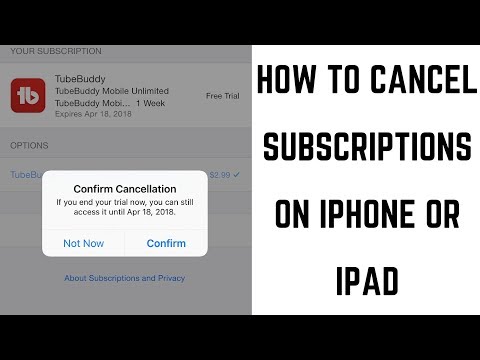
Cara Membatalkan Langganan di iPhone atau iPad (2018)
SaluranMax DaltonDeskripsi dari pembuat
Video ini akan memandu Anda melalui langkah-langkah membatalkan langganan di iPhone atau iPad. Anda bisa menggunakan metode ini untuk membatalkan langganan Apple Music dan langganan Apple lainnya, serta langganan aplikasi untuk layanan non-Apple seperti Netflix dan Hulu.
Lihat juga tutorial iPhone dan iPad lainnya yang bagus:
Transkripsi Video:
Sekarang, mari kita lihat langkah-langkah untuk membatalkan langganan di iPhone atau iPad.
Langkah 1: Ketuk aplikasi "Pengaturan" di layar utama perangkat Apple Anda. Layar Pengaturan akan muncul.
Langkah 2: Pilih baris di bagian atas layar Pengaturan yang menampilkan foto profil Apple ID dan nama akun Anda. Anda akan melihat Apple ID, iCloud, iTunes & App Store di bawah nama akun Anda. Layar Apple ID akan terbuka.
Langkah 3: Pilih "iTunes & App Store" dalam menu yang muncul di layar. Layar iTunes & App Store akan terbuka.
Langkah 4: Ketuk "Apple ID" di bagian atas layar. Alamat email yang terhubung dengan akun akan muncul dengan teks berwarna biru di sebelah Apple ID. Kotak dialog Apple ID akan muncul di tengah layar.
Langkah 5: Ketuk "View Apple ID." Layar Pengaturan Akun akan muncul di iPhone atau iPad Anda.
Langkah 6: Gulir ke bawah menu di layar untuk menemukan "Langganan" dan kemudian ketuk "Langganan." Daftar langganan yang dapat Anda kelola melalui Apple ID akan muncul di layar.
Langkah 7: Ketuk langganan yang ingin Anda batalkan. Layar informasi terkait dengan langganan tersebut akan muncul. Layar informasi akan menampilkan daftar opsi yang tersedia...
Lihat juga tutorial iPhone dan iPad lainnya yang bagus:
Transkripsi Video:
Sekarang, mari kita lihat langkah-langkah untuk membatalkan langganan di iPhone atau iPad.
Langkah 1: Ketuk aplikasi "Pengaturan" di layar utama perangkat Apple Anda. Layar Pengaturan akan muncul.
Langkah 2: Pilih baris di bagian atas layar Pengaturan yang menampilkan foto profil Apple ID dan nama akun Anda. Anda akan melihat Apple ID, iCloud, iTunes & App Store di bawah nama akun Anda. Layar Apple ID akan terbuka.
Langkah 3: Pilih "iTunes & App Store" dalam menu yang muncul di layar. Layar iTunes & App Store akan terbuka.
Langkah 4: Ketuk "Apple ID" di bagian atas layar. Alamat email yang terhubung dengan akun akan muncul dengan teks berwarna biru di sebelah Apple ID. Kotak dialog Apple ID akan muncul di tengah layar.
Langkah 5: Ketuk "View Apple ID." Layar Pengaturan Akun akan muncul di iPhone atau iPad Anda.
Langkah 6: Gulir ke bawah menu di layar untuk menemukan "Langganan" dan kemudian ketuk "Langganan." Daftar langganan yang dapat Anda kelola melalui Apple ID akan muncul di layar.
Langkah 7: Ketuk langganan yang ingin Anda batalkan. Layar informasi terkait dengan langganan tersebut akan muncul. Layar informasi akan menampilkan daftar opsi yang tersedia...
Tentang tutorial ini
Max Dalton memublikasikan tutorial video berdurasi 3:27 ini pada 29 Oktober 2018. Video ini telah ditonton 1.658.124 kali di YouTube.
- Saluran
- Max Dalton
- Kategori
- Tips & Gaya
- Durasi
- 3:27
- Dipublikasikan
- 29 Oktober 2018
- Penayangan
- 1.658.124
- Suka
- 17.267
Bagikan
Tutorial ini dalam bahasa lain
- ENHow to Cancel Subscriptions on iPhone or iPad (2018)
- FRComment annuler les abonnements sur iPhone ou iPad (2018)
- ESCómo cancelar suscripciones en el iPhone o el IPAD (2018)
- PTComo cancelar assinaturas no iPhone ou iPad (2018)
- ITCome cancellare iscrizioni su iPhone o iPad (2018)
- DEWie man Abbrechen Abonnements auf dem iPhone oder iPad (2018)
- NLAnnuleren van abonnementen op de iPhone of iPad (2018)
- RUКак отменить подписки на iPhone или IPad (2018)
- PLJak anulować subskrypcje na iPhonie lub iPadzie (2018)
- JAiPhoneやiPad(2018)にサブスクリプションをキャンセルする方法
- ARكيفية الغاء الاشتراكات على اي فون أو آي باد (2018)
- HIसदस्यता रद्द करने के लिए कैसे iPhone या iPad पर (2018)