La lecture charge le lecteur YouTube intégré (mode confidentialité renforcée).
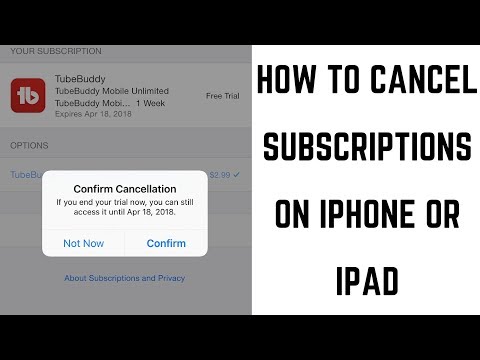
Comment annuler un abonnement sur iPhone ou iPad (2018)
ChaîneMax DaltonDescription de l’auteur
Ce tutoriel vous guide pas à pas pour annuler un abonnement sur votre iPhone ou iPad. Que ce soit pour résilier Apple Music ou d’autres abonnements Apple, ou encore pour mettre fin à des abonnements d’applications de services non-Apple comme Netflix ou Hulu.
Découvrez d’autres tutoriels utiles pour iPhone et iPad :
Transcription de la vidéo :
Passons maintenant aux étapes pour annuler un abonnement sur votre iPhone ou iPad.
Étape 1. Appuyez sur l’application *Réglages* sur l’écran d’accueil de votre appareil Apple. L’écran des Réglages s’affiche.
Étape 2. Sélectionnez la ligne en haut de l’écran des Réglages affichant votre photo de profil Apple ID et votre nom de compte. Vous verrez *Apple ID, iCloud, iTunes & App Store* sous votre nom. L’écran Apple ID apparaît.
Étape 3. Choisissez *iTunes & App Store* dans le menu à l’écran. L’écran *iTunes & App Store* s’affiche.
Étape 4. Appuyez sur *Apple ID* en haut de l’écran. L’adresse e-mail associée à votre compte apparaîtra en bleu à côté de *Apple ID*. Une boîte de dialogue Apple ID s’affichera au centre de l’écran.
Étape 5. Appuyez sur *Voir mon Apple ID*. L’écran des *Paramètres du compte* s’affichera sur votre iPhone ou iPad.
Étape 6. Faites défiler le menu à l’écran pour trouver *Abonnements*, puis appuyez sur *Abonnements*. Une liste des abonnements que vous pouvez gérer via votre Apple ID apparaîtra à l’écran.
Étape 7. Appuyez sur l’abonnement que vous souhaitez résilier. Un écran d’informations lié à cet abonnement s’affichera. Cet écran présentera une liste des options disponibles associées…
Découvrez d’autres tutoriels utiles pour iPhone et iPad :
Transcription de la vidéo :
Passons maintenant aux étapes pour annuler un abonnement sur votre iPhone ou iPad.
Étape 1. Appuyez sur l’application *Réglages* sur l’écran d’accueil de votre appareil Apple. L’écran des Réglages s’affiche.
Étape 2. Sélectionnez la ligne en haut de l’écran des Réglages affichant votre photo de profil Apple ID et votre nom de compte. Vous verrez *Apple ID, iCloud, iTunes & App Store* sous votre nom. L’écran Apple ID apparaît.
Étape 3. Choisissez *iTunes & App Store* dans le menu à l’écran. L’écran *iTunes & App Store* s’affiche.
Étape 4. Appuyez sur *Apple ID* en haut de l’écran. L’adresse e-mail associée à votre compte apparaîtra en bleu à côté de *Apple ID*. Une boîte de dialogue Apple ID s’affichera au centre de l’écran.
Étape 5. Appuyez sur *Voir mon Apple ID*. L’écran des *Paramètres du compte* s’affichera sur votre iPhone ou iPad.
Étape 6. Faites défiler le menu à l’écran pour trouver *Abonnements*, puis appuyez sur *Abonnements*. Une liste des abonnements que vous pouvez gérer via votre Apple ID apparaîtra à l’écran.
Étape 7. Appuyez sur l’abonnement que vous souhaitez résilier. Un écran d’informations lié à cet abonnement s’affichera. Cet écran présentera une liste des options disponibles associées…
À propos de ce tutoriel
Max Dalton a publié ce tutoriel vidéo de 3:27 le 29 octobre 2018. Il a été vu 1 658 124 fois sur YouTube.
- Chaîne
- Max Dalton
- Catégorie
- Astuces & style
- Durée
- 3:27
- Publié le
- 29 octobre 2018
- Vues
- 1 658 124
- J’aime
- 17 267
Partager
Ce tutoriel dans d’autres langues
- ENHow to Cancel Subscriptions on iPhone or iPad (2018)
- ESCómo cancelar suscripciones en el iPhone o el IPAD (2018)
- PTComo cancelar assinaturas no iPhone ou iPad (2018)
- ITCome cancellare iscrizioni su iPhone o iPad (2018)
- DEWie man Abbrechen Abonnements auf dem iPhone oder iPad (2018)
- NLAnnuleren van abonnementen op de iPhone of iPad (2018)
- RUКак отменить подписки на iPhone или IPad (2018)
- PLJak anulować subskrypcje na iPhonie lub iPadzie (2018)
- JAiPhoneやiPad(2018)にサブスクリプションをキャンセルする方法
- ARكيفية الغاء الاشتراكات على اي فون أو آي باد (2018)
- HIसदस्यता रद्द करने के लिए कैसे iPhone या iPad पर (2018)
- IDBagaimana Batal Langganan pada iPhone atau iPad (2018)