La reproducción carga el reproductor integrado de YouTube (modo de privacidad mejorada).
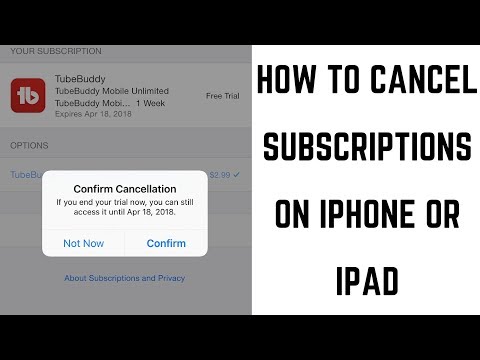
Cómo cancelar suscripciones en iPhone o iPad (2018)
CanalMax DaltonDescripción del autor
En este video te mostramos paso a paso cómo cancelar suscripciones en tu iPhone o iPad. Así podrás dar de baja suscripciones de Apple, como Apple Music, y también suscripciones de apps de servicios no Apple, como Netflix o Hulu.
Descubre más tutoriales increíbles para iPhone y iPad:
Transcripción del video:
Ahora vamos a ver cómo cancelar una suscripción en tu iPhone o iPad.
Paso 1. Toca la app *Ajustes* en la pantalla de inicio de tu dispositivo Apple. Aparecerá la pantalla de Ajustes.
Paso 2. Selecciona la fila superior de la pantalla de Ajustes que muestra tu foto de perfil de Apple ID y tu nombre de cuenta. Verás *Apple ID, iCloud, iTunes & App Store* debajo de tu nombre. Aparecerá la pantalla de Apple ID.
Paso 3. Elige *iTunes & App Store* en el menú que aparece en pantalla. Aparecerá la pantalla de *iTunes & App Store*.
Paso 4. Toca *Apple ID* en la parte superior de la pantalla. Aparecerá el correo electrónico asociado a tu cuenta en texto azul junto a *Apple ID*. Una ventana emergente de Apple ID aparecerá en el centro de la pantalla.
Paso 5. Toca *Ver Apple ID*. Aparecerá la pantalla de *Configuración de la cuenta* en tu iPhone o iPad.
Paso 6. Desplázate por el menú en pantalla para encontrar *Suscripciones*, y luego toca *Suscripciones*. Aparecerá una lista de suscripciones que puedes gestionar a través de tu Apple ID.
Paso 7. Toca la suscripción que deseas cancelar. Aparecerá una pantalla de información relacionada con esa suscripción. En esta pantalla se mostrará una lista de opciones disponibles asociadas…
Descubre más tutoriales increíbles para iPhone y iPad:
Transcripción del video:
Ahora vamos a ver cómo cancelar una suscripción en tu iPhone o iPad.
Paso 1. Toca la app *Ajustes* en la pantalla de inicio de tu dispositivo Apple. Aparecerá la pantalla de Ajustes.
Paso 2. Selecciona la fila superior de la pantalla de Ajustes que muestra tu foto de perfil de Apple ID y tu nombre de cuenta. Verás *Apple ID, iCloud, iTunes & App Store* debajo de tu nombre. Aparecerá la pantalla de Apple ID.
Paso 3. Elige *iTunes & App Store* en el menú que aparece en pantalla. Aparecerá la pantalla de *iTunes & App Store*.
Paso 4. Toca *Apple ID* en la parte superior de la pantalla. Aparecerá el correo electrónico asociado a tu cuenta en texto azul junto a *Apple ID*. Una ventana emergente de Apple ID aparecerá en el centro de la pantalla.
Paso 5. Toca *Ver Apple ID*. Aparecerá la pantalla de *Configuración de la cuenta* en tu iPhone o iPad.
Paso 6. Desplázate por el menú en pantalla para encontrar *Suscripciones*, y luego toca *Suscripciones*. Aparecerá una lista de suscripciones que puedes gestionar a través de tu Apple ID.
Paso 7. Toca la suscripción que deseas cancelar. Aparecerá una pantalla de información relacionada con esa suscripción. En esta pantalla se mostrará una lista de opciones disponibles asociadas…
Sobre este tutorial
Max Dalton publicó este tutorial en vídeo de 3:27 el 29 de octubre de 2018. Se ha visto 1.658.124 veces en YouTube.
- Canal
- Max Dalton
- Categoría
- Consejos y estilo
- Duración
- 3:27
- Publicado
- 29 de octubre de 2018
- Visualizaciones
- 1.658.124
- Me gusta
- 17.267
Compartir
Este tutorial en otros idiomas
- ENHow to Cancel Subscriptions on iPhone or iPad (2018)
- FRComment annuler les abonnements sur iPhone ou iPad (2018)
- PTComo cancelar assinaturas no iPhone ou iPad (2018)
- ITCome cancellare iscrizioni su iPhone o iPad (2018)
- DEWie man Abbrechen Abonnements auf dem iPhone oder iPad (2018)
- NLAnnuleren van abonnementen op de iPhone of iPad (2018)
- RUКак отменить подписки на iPhone или IPad (2018)
- PLJak anulować subskrypcje na iPhonie lub iPadzie (2018)
- JAiPhoneやiPad(2018)にサブスクリプションをキャンセルする方法
- ARكيفية الغاء الاشتراكات على اي فون أو آي باد (2018)
- HIसदस्यता रद्द करने के लिए कैसे iPhone या iPad पर (2018)
- IDBagaimana Batal Langganan pada iPhone atau iPad (2018)