Die Wiedergabe lädt den eingebetteten YouTube-Player (erweiterter Datenschutzmodus).
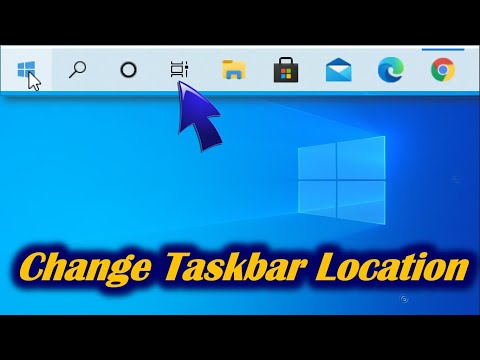
So verschiebst du die Taskleiste in Windows 10
Kanalpc shastraBeschreibung des Urhebers
In diesem Video zeige ich dir, wie du die Position der Taskleiste in Windows 10 änderst – ob unten, links, rechts oder oben. Klicke einfach auf eine freie Stelle der Taskleiste und dann auf *Taskleisten-Einstellungen*. Unter *Taskleistenposition auf dem Bildschirm* wählst du dann aus dem Dropdown-Menü deine bevorzugte Position.
Alternativ kannst du die Taskleiste auch direkt verschieben: Klicke mit der rechten Maustaste auf eine freie Stelle der Taskleiste, wähle *Taskleiste entsperren*, halte die linke Maustaste gedrückt und ziehe die Taskleiste an die gewünschte Stelle.
Hintergrundmusik: *Green Hills*
Alternativ kannst du die Taskleiste auch direkt verschieben: Klicke mit der rechten Maustaste auf eine freie Stelle der Taskleiste, wähle *Taskleiste entsperren*, halte die linke Maustaste gedrückt und ziehe die Taskleiste an die gewünschte Stelle.
Hintergrundmusik: *Green Hills*
Über dieses Tutorial
pc shastra hat dieses 1:14 lange Video-Tutorial am 26. Oktober 2017 veröffentlicht. Es wurde 856.395-mal auf YouTube angesehen.
- Kanal
- pc shastra
- Kategorie
- Anleitungen & Style
- Dauer
- 1:14
- Veröffentlicht
- 26. Oktober 2017
- Aufrufe
- 856.395
- Likes
- 7.470
Teilen
Dieses Tutorial in anderen Sprachen
- ENHow to Move Taskbar in Windows 10
- FRComment déplacer la barre des tâches dans Windows 10
- ESCómo mover la barra de tareas en Windows 10
- PTComo mover barra de tarefas no Windows 10
- ITCome spostare barra delle applicazioni in Windows 10
- NLHoe maak je taakbalk verplaatsen in Windows 10
- RUКак переместить панель задач в Windows 10
- PLJak przenieść pasek zadań w systemie Windows 10
- JAWindowsの10にタスクバーを移動する方法
- ARكيفية نقل شريط المهام في ويندوز 10
- HIWindows 10 में टास्कबार ले जाएँ कैसे
- IDCara Pindah Taskbar di Windows 10