Afspelen laadt de ingesloten YouTube-speler (privacyvriendelijke modus).
Zo verplaats je de taakbalk in Windows 10
Kanaalpc shastraBeschrijving van de maker
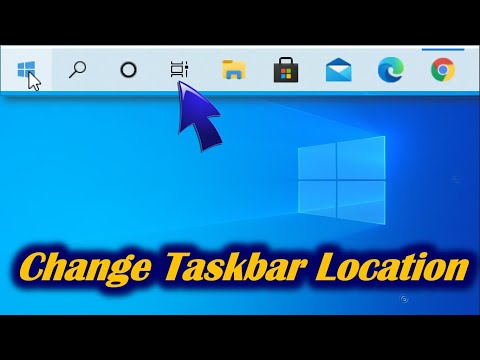
In deze video leer je hoe je de taakbalk in Windows 10 kunt verplaatsen – van onder naar links, rechts of boven. Klik op een lege plek in de taakbalk en vervolgens op *Taakbalkinstellingen*. Ga naar *Locatie van de taakbalk op het scherm* en kies een locatie uit het vervolgkeuzemenu.
Een andere manier: ontgrendel de taakbalk door met de rechtermuisknop op een lege plek te klikken. Houd de linker muisknop ingedrukt en sleep de taakbalk naar de gewenste plek op het scherm.
Achtergrondmuziek: *Green Hills*
Een andere manier: ontgrendel de taakbalk door met de rechtermuisknop op een lege plek te klikken. Houd de linker muisknop ingedrukt en sleep de taakbalk naar de gewenste plek op het scherm.
Achtergrondmuziek: *Green Hills*
Over deze tutorial
pc shastra publiceerde deze videotutorial van 1:14 op 26 oktober 2017. Hij is 856.395 keer bekeken op YouTube.
- Kanaal
- pc shastra
- Categorie
- How-to & stijl
- Duur
- 1:14
- Gepubliceerd
- 26 oktober 2017
- Weergaven
- 856.395
- Likes
- 7.470
Delen
Deze tutorial in andere talen
- ENHow to Move Taskbar in Windows 10
- FRComment déplacer la barre des tâches dans Windows 10
- ESCómo mover la barra de tareas en Windows 10
- PTComo mover barra de tarefas no Windows 10
- ITCome spostare barra delle applicazioni in Windows 10
- DESo verschieben Sie Taskbar in Windows 10
- RUКак переместить панель задач в Windows 10
- PLJak przenieść pasek zadań w systemie Windows 10
- JAWindowsの10にタスクバーを移動する方法
- ARكيفية نقل شريط المهام في ويندوز 10
- HIWindows 10 में टास्कबार ले जाएँ कैसे
- IDCara Pindah Taskbar di Windows 10