Pemutaran memuat pemutar YouTube tersemat (mode privasi yang ditingkatkan).
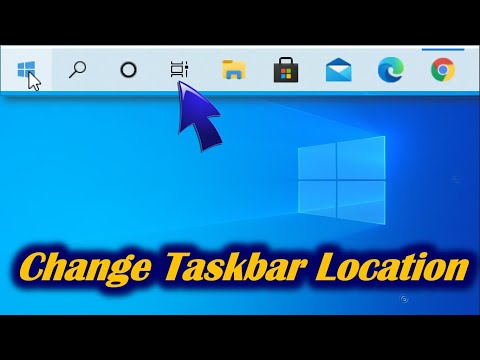
Cara Memindahkan Taskbar di Windows 10
Saluranpc shastraDeskripsi dari pembuat
Metode lain, kunci taskbar terlebih dahulu dengan mengklik kanan pada bagian kosong taskbar. Tekan tombol kiri mouse dan seret ke tempat di layar tempat Anda ingin meletakkan taskbar.
Latar Belakang Musik: Green Hills
Tentang tutorial ini
pc shastra memublikasikan tutorial video berdurasi 1:14 ini pada 26 Oktober 2017. Video ini telah ditonton 856.395 kali di YouTube.
- Saluran
- pc shastra
- Kategori
- Tips & Gaya
- Durasi
- 1:14
- Dipublikasikan
- 26 Oktober 2017
- Penayangan
- 856.395
- Suka
- 7.470
Bagikan
Bacaan lanjutan
-
Begini Cara Memindahkan Posisi Taskbar di Windows 10
ngonoo.com
Cara yang kita gunakan memang sangat sederhana gaes, kita juga bisa melakukannya di Windows versi terdahulu, namun pada Windows 10 kita akan dimanjakan dengan tata letak dari menu-menu yang sudah diatur sedemikian rupa,…
-
Cara Memindahkan atau Re-posisi Taskbar Windows 10
ofamni.com
Berikut cara untuk kembali posisi taskbar pada Windows 10 dari layar komputer. Klik kanan area kosong pada Taskbar dan klik “Properties” untuk Taskbar dan Start Menu Properties kotak dialog. Di bawah “Taskbar” tab, cari…
-
Cara Mudah Memindahkan Posisi Taskbar di Windows 7,8,10
leskompi.com
Cara Memindahkan Taskbar di Windows 7, 8, 10 Cara memindahkan posisi taskbar di Windows itu sebetulnya mudah banget, kok. Malah di setiap versi Windows, kurang lebih mirip-mirip caranya.
Tutorial ini dalam bahasa lain
- ENHow to Move Taskbar in Windows 10
- FRComment déplacer la barre des tâches dans Windows 10
- ESCómo mover la barra de tareas en Windows 10
- PTComo mover barra de tarefas no Windows 10
- ITCome spostare barra delle applicazioni in Windows 10
- DESo verschieben Sie Taskbar in Windows 10
- NLHoe maak je taakbalk verplaatsen in Windows 10
- RUКак переместить панель задач в Windows 10
- PLJak przenieść pasek zadań w systemie Windows 10
- JAWindowsの10にタスクバーを移動する方法
- ARكيفية نقل شريط المهام في ويندوز 10
- HIWindows 10 में टास्कबार ले जाएँ कैसे