Die Wiedergabe lädt den eingebetteten YouTube-Player (erweiterter Datenschutzmodus).
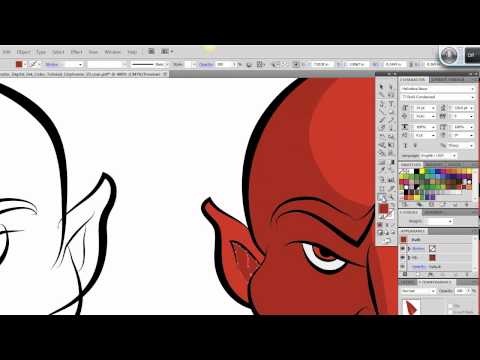
Der ultimative Tutorial für Tuschieren und Kolorieren in Adobe Illustrator (kurze Version)
KanalClay ButlerBeschreibung des Urhebers
Die schnellste und einfachste Methode, um in Adobe Illustrator zu tuschen und zu kolorieren.
Bitte lies die Videobeschreibung unten, bevor du Fragen stellst.
Der Pinsel, den ich verwendet habe, ist in der Datei eingebettet.
Zu diesen "Linien", die du mit dieser Methode siehst:
Falls du die winzigen Linien meinst, wo sie sich kreuzen oder wo du mit dem Messer geschnitten hast, ist das nur eine optische Täuschung. Zoome auf 6400%. Sie werden nie größer. So drucken sie auch nicht aus. Ich verwende diese Technik seit Jahren, und meine Arbeiten sind immer perfekt auf Postern, Messeständen, T-Shirts, Postkarten – also wirklich alles – gedruckt worden, ohne Probleme. Falls sie dich wirklich stören, probiere Export/TIFF. Das liefert einen sauberen Export. Auch Speichern für Web/PNG (Kunst optimiert – Supersampling) oder JPG funktioniert. Im Web-Speicherfenster kannst du die Pixelabmessungen auf jede Größe ändern, die du möchtest, sodass du sehr große, druckfertige Bilder speichern kannst.
Technische Spezifikationen für Technik-Fans:
Ich nutze einen Wacom Intuos 4 Medium-Größe-Zeichentablett für alles Zeichnen. Wenn du ein ernsthafter Künstler bist, brauchst du unbedingt ein Tablett. Mindestens solltest du dir ein Wacom Bamboo holen – die kosten so um die 50 Dollar. Ich habe einen selbstgebauten Rechner, den ich 2009 zusammengestellt habe. Es ist ein Windows 7 64-Bit-System mit einer Asus P6T Deluxe V2 Hauptplatine. Es hat 12 GB Corsair DDR3 RAM, einen Intel Pentium i7 920 Prozessor, eine Nvidia GeForce GTX 280 Grafikkarte und sechs WD Caviar Black 1TB-Festplatten in einer RAID 1-Konfiguration. Mein Betriebssystem und meine Programme liegen auf einem RAID-Array, während die anderen beiden RAID-Arrays meine Dateien enthalten. Außerdem habe ich zwei externe RAID 1-Laufwerke für zusätzliche…
Bitte lies die Videobeschreibung unten, bevor du Fragen stellst.
Der Pinsel, den ich verwendet habe, ist in der Datei eingebettet.
Zu diesen "Linien", die du mit dieser Methode siehst:
Falls du die winzigen Linien meinst, wo sie sich kreuzen oder wo du mit dem Messer geschnitten hast, ist das nur eine optische Täuschung. Zoome auf 6400%. Sie werden nie größer. So drucken sie auch nicht aus. Ich verwende diese Technik seit Jahren, und meine Arbeiten sind immer perfekt auf Postern, Messeständen, T-Shirts, Postkarten – also wirklich alles – gedruckt worden, ohne Probleme. Falls sie dich wirklich stören, probiere Export/TIFF. Das liefert einen sauberen Export. Auch Speichern für Web/PNG (Kunst optimiert – Supersampling) oder JPG funktioniert. Im Web-Speicherfenster kannst du die Pixelabmessungen auf jede Größe ändern, die du möchtest, sodass du sehr große, druckfertige Bilder speichern kannst.
Technische Spezifikationen für Technik-Fans:
Ich nutze einen Wacom Intuos 4 Medium-Größe-Zeichentablett für alles Zeichnen. Wenn du ein ernsthafter Künstler bist, brauchst du unbedingt ein Tablett. Mindestens solltest du dir ein Wacom Bamboo holen – die kosten so um die 50 Dollar. Ich habe einen selbstgebauten Rechner, den ich 2009 zusammengestellt habe. Es ist ein Windows 7 64-Bit-System mit einer Asus P6T Deluxe V2 Hauptplatine. Es hat 12 GB Corsair DDR3 RAM, einen Intel Pentium i7 920 Prozessor, eine Nvidia GeForce GTX 280 Grafikkarte und sechs WD Caviar Black 1TB-Festplatten in einer RAID 1-Konfiguration. Mein Betriebssystem und meine Programme liegen auf einem RAID-Array, während die anderen beiden RAID-Arrays meine Dateien enthalten. Außerdem habe ich zwei externe RAID 1-Laufwerke für zusätzliche…
Über dieses Tutorial
Clay Butler hat dieses 8:51 lange Video-Tutorial am 1. November 2012 veröffentlicht. Es wurde 1.451.597-mal auf YouTube angesehen.
- Kanal
- Clay Butler
- Kategorie
- Anleitungen & Style
- Dauer
- 8:51
- Veröffentlicht
- 1. November 2012
- Aufrufe
- 1.451.597
- Likes
- 18.016
Teilen
Dieses Tutorial in anderen Sprachen
- ENUltimate Inking and Coloring Tutorial for Adobe Illustrator (short version)
- FRUltime Encrage et Tutorial coloriage pour Adobe Illustrator (version courte)
- ESÚltima entintado y colorear Tutorial para Adobe Illustrator (versión corta)
- PTFinal de tintagem e Coloring Tutorial para o Adobe Illustrator (versão curta)
- ITUltimo inchiostrazione e la colorazione tutorial per Adobe Illustrator (versione corta)
- NLUltimate Inking en Coloring Tutorial voor Adobe Illustrator (korte versie)
- RUОкончательный Inking и раскраски Учебник для Adobe Illustrator (короткая версия)
- PLOstatecznym Inking i farbowanie Tutorial dla Adobe Illustrator (wersja krótka)
- JAAdobe Illustratorのための究極のインキングおよび着色チュートリアル(ショートバージョン)
- ARفي نهاية المطاف التحبير والتلوين تعليمي لأدوبي المصور (مقطعة)
- HIअंतिम भनक और रंग ट्यूटोरियल एडोब इलस्ट्रेटर के लिए (लघु संस्करण)
- IDUltimate tinta dan Mewarnai Tutorial Adobe Illustrator (versi pendek)