La lecture charge le lecteur YouTube intégré (mode confidentialité renforcée).
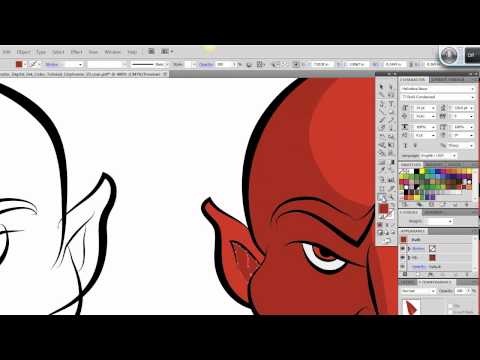
Tutoriel ultime d'encrage et de colorisation dans Adobe Illustrator (version courte)
ChaîneClay ButlerDescription de l’auteur
La méthode la plus rapide et la plus simple pour encrer et colorier dans Adobe Illustrator.
Merci de lire la description de la vidéo ci-dessous avant de poser des questions.
Le pinceau que j’ai utilisé est intégré dans le fichier.
À propos de ces "lignes" que vous voyez avec cette méthode :
Si vous faites référence à ces micro-lignes qui apparaissent aux intersections ou là où vous avez coupé avec le couteau, c’est une illusion. Zoomez à 6400 %. Elles ne grossissent jamais. Elles ne s’impriment pas non plus comme ça. J’utilise cette technique depuis des années, et mes créations se sont toujours imprimées parfaitement sur des affiches, des pop-ups pour salons professionnels, des t-shirts, des cartes postales – tout, en fait – sans aucun problème. Si elles vous gênent vraiment, essayez l’exportation en format TIFF. Cela donne un rendu propre. Vous pouvez aussi utiliser Enregistrer pour le Web/PNG (optimisé pour l’art – suréchantillonnage) ou JPG. Dans la fenêtre d’enregistrement pour le Web, vous pouvez ajuster les dimensions en pixels à la taille souhaitée pour sauvegarder des images de très haute qualité, prêtes pour l’impression.
Spécifications techniques pour les passionnés :
J’utilise une tablette graphique Wacom Intuos 4 de taille moyenne pour tout mes dessins. Si vous êtes un artiste sérieux, vous devez absolument avoir une tablette. Au minimum, prenez une Wacom Bamboo, elles coûtent environ 50 $. Je possède un PC que j’ai monté moi-même en 2009. Il s’agit d’un Windows 7 en 64 bits avec une carte mère Asus P6T Deluxe V2. Il est équipé de 12 Go de RAM Corsair DDR3, d’un processeur Intel Pentium i7 920, d’une carte graphique Nvidia GeForce GTX 280, et de six disques durs WD Caviar Black de 1 To configurés en RAID 1. Mon système d’exploitation et mes programmes sont installés sur un premier RAID, tandis que les deux autres RAID stockent mes fichiers. J’ai également deux disques externes en RAID 1 pour...
Merci de lire la description de la vidéo ci-dessous avant de poser des questions.
Le pinceau que j’ai utilisé est intégré dans le fichier.
À propos de ces "lignes" que vous voyez avec cette méthode :
Si vous faites référence à ces micro-lignes qui apparaissent aux intersections ou là où vous avez coupé avec le couteau, c’est une illusion. Zoomez à 6400 %. Elles ne grossissent jamais. Elles ne s’impriment pas non plus comme ça. J’utilise cette technique depuis des années, et mes créations se sont toujours imprimées parfaitement sur des affiches, des pop-ups pour salons professionnels, des t-shirts, des cartes postales – tout, en fait – sans aucun problème. Si elles vous gênent vraiment, essayez l’exportation en format TIFF. Cela donne un rendu propre. Vous pouvez aussi utiliser Enregistrer pour le Web/PNG (optimisé pour l’art – suréchantillonnage) ou JPG. Dans la fenêtre d’enregistrement pour le Web, vous pouvez ajuster les dimensions en pixels à la taille souhaitée pour sauvegarder des images de très haute qualité, prêtes pour l’impression.
Spécifications techniques pour les passionnés :
J’utilise une tablette graphique Wacom Intuos 4 de taille moyenne pour tout mes dessins. Si vous êtes un artiste sérieux, vous devez absolument avoir une tablette. Au minimum, prenez une Wacom Bamboo, elles coûtent environ 50 $. Je possède un PC que j’ai monté moi-même en 2009. Il s’agit d’un Windows 7 en 64 bits avec une carte mère Asus P6T Deluxe V2. Il est équipé de 12 Go de RAM Corsair DDR3, d’un processeur Intel Pentium i7 920, d’une carte graphique Nvidia GeForce GTX 280, et de six disques durs WD Caviar Black de 1 To configurés en RAID 1. Mon système d’exploitation et mes programmes sont installés sur un premier RAID, tandis que les deux autres RAID stockent mes fichiers. J’ai également deux disques externes en RAID 1 pour...
À propos de ce tutoriel
Clay Butler a publié ce tutoriel vidéo de 8:51 le 1 novembre 2012. Il a été vu 1 451 597 fois sur YouTube.
- Chaîne
- Clay Butler
- Catégorie
- Astuces & style
- Durée
- 8:51
- Publié le
- 1 novembre 2012
- Vues
- 1 451 597
- J’aime
- 18 016
Partager
Ce tutoriel dans d’autres langues
- ENUltimate Inking and Coloring Tutorial for Adobe Illustrator (short version)
- ESÚltima entintado y colorear Tutorial para Adobe Illustrator (versión corta)
- PTFinal de tintagem e Coloring Tutorial para o Adobe Illustrator (versão curta)
- ITUltimo inchiostrazione e la colorazione tutorial per Adobe Illustrator (versione corta)
- DEUltimative Einfärben und Coloring Tutorial für Adobe Illustrator (Kurzfassung)
- NLUltimate Inking en Coloring Tutorial voor Adobe Illustrator (korte versie)
- RUОкончательный Inking и раскраски Учебник для Adobe Illustrator (короткая версия)
- PLOstatecznym Inking i farbowanie Tutorial dla Adobe Illustrator (wersja krótka)
- JAAdobe Illustratorのための究極のインキングおよび着色チュートリアル(ショートバージョン)
- ARفي نهاية المطاف التحبير والتلوين تعليمي لأدوبي المصور (مقطعة)
- HIअंतिम भनक और रंग ट्यूटोरियल एडोब इलस्ट्रेटर के लिए (लघु संस्करण)
- IDUltimate tinta dan Mewarnai Tutorial Adobe Illustrator (versi pendek)