Die Wiedergabe lädt den eingebetteten YouTube-Player (erweiterter Datenschutzmodus).
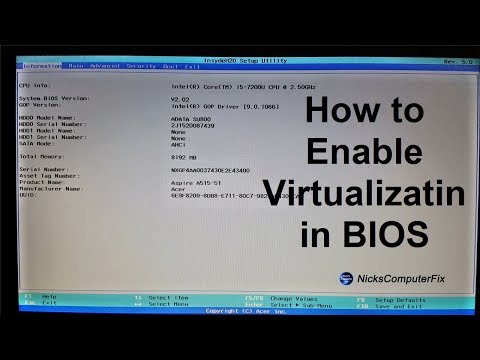
Windows 10 Virtual Machine Anleitung: Virtualisierung im BIOS aktivieren
KanalnickscomputerfixBeschreibung des Urhebers
In diesem Tutorial zeige ich dir, wie du die Virtualisierung in deinem Computer-BIOS aktivierst, um Windows 10 als virtuelle Maschine zu nutzen. So kannst du Virtualisierungssoftware wie VMware Workstation Player oder Oracle VM VirtualBox verwenden, um virtuelle Maschinen (VMs) auf deinem PC zu betreiben. Oracle VM VirtualBox ist kostenlos, während VMware Workstation Player eine Lizenz erfordert.
Hier sind zwei häufige Fragen: *Wie aktiviere ich die CPU-Virtualisierung?* oder *Wie schalte ich die CPU-Virtualisierung unter Windows 10 frei?* Falls du Virtualisierung auf deinem PC, Laptop oder Desktop nutzen möchtest und immer wieder Fehler bekommst, wenn du eine virtuelle Maschine in VMware, VirtualBox oder einer anderen Virtualisierungssoftware starten willst, dann hilft dir dieses Video weiter.
Alles, was du tun musst, ist sicherzustellen, dass die Virtualisierung im BIOS deines Computers aktiviert ist und dass deine Virtualisierungssoftware korrekt installiert ist. Egal, ob du einen Intel-Prozessor (mit Intel VT-x/Intel VTD) oder einen AMD-Prozessor (mit VT-x/AMD-V) hast – der entscheidende Schritt ist, ins BIOS zu gehen und die Virtualisierung in den erweiterten Einstellungen zu aktivieren.
Hier sind zwei häufige Fragen: *Wie aktiviere ich die CPU-Virtualisierung?* oder *Wie schalte ich die CPU-Virtualisierung unter Windows 10 frei?* Falls du Virtualisierung auf deinem PC, Laptop oder Desktop nutzen möchtest und immer wieder Fehler bekommst, wenn du eine virtuelle Maschine in VMware, VirtualBox oder einer anderen Virtualisierungssoftware starten willst, dann hilft dir dieses Video weiter.
Alles, was du tun musst, ist sicherzustellen, dass die Virtualisierung im BIOS deines Computers aktiviert ist und dass deine Virtualisierungssoftware korrekt installiert ist. Egal, ob du einen Intel-Prozessor (mit Intel VT-x/Intel VTD) oder einen AMD-Prozessor (mit VT-x/AMD-V) hast – der entscheidende Schritt ist, ins BIOS zu gehen und die Virtualisierung in den erweiterten Einstellungen zu aktivieren.
Über dieses Tutorial
nickscomputerfix hat dieses 4:59 lange Video-Tutorial am 29. November 2019 veröffentlicht. Es wurde 278.366-mal auf YouTube angesehen.
- Kanal
- nickscomputerfix
- Kategorie
- Anleitungen & Style
- Dauer
- 4:59
- Veröffentlicht
- 29. November 2019
- Aufrufe
- 278.366
- Likes
- 1.892
Teilen
Dieses Tutorial in anderen Sprachen
- ENVirtual machine Windows 10 tutorial " Enable VM in your Computer BIOS" Free & Easy
- FRmachine virtuelle tutoriel de Windows 10 "Activer VM dans votre BIOS d'ordinateur" Free & Easy
- ESla máquina virtual de Windows 10 tutorial "Activar VM en la BIOS del ordenador" Libre y Fácil
- PTmáquina virtual Windows 10 tutorial "Ativar VM na BIOS do computador" Free & Easy
- ITmacchina virtuale Windows 10 Tutorial "Enable VM nel vostro computer BIOS" Free & Easy
- NLVirtuele machine Windows 10 handleiding "Enable VM in uw Computer BIOS" Free & Easy
- RUВиртуальная машина для Windows 10 учебник "Enable VM в вашем BIOS компьютера" Free & Easy
- PLMaszyna wirtualna z systemem Windows 10 poradnik „Włącz VM BIOS w komputerze” wolny & Easy
- JA仮想マシンのWindows 10チュートリアルフリー&イージー「あなたのコンピュータのBIOSでVMを有効にします」
- ARالجهاز الظاهري ويندوز 10 التعليمي "تمكين VM في حياتك BIOS الكمبيوتر" مجانية وسهلة
- HIवर्चुअल मशीन Windows 10 ट्यूटोरियल नि: शुल्क और आसान "अपने कंप्यूटर BIOS में वी एम सक्षम करें"
- IDVirtual mesin Windows 10 tutorial "Aktifkan VM di Komputer Anda BIOS" Free & Easy