La lecture charge le lecteur YouTube intégré (mode confidentialité renforcée).
Tutoriel machine virtuelle Windows 10 : activer la virtualisation dans le BIOS de votre PC
ChaînenickscomputerfixDescription de l’auteur
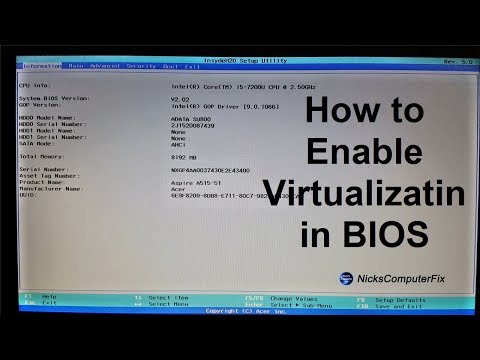
Ce tutoriel sur la machine virtuelle Windows 10 vous montre comment activer la virtualisation dans le BIOS de votre ordinateur. Cela vous permettra d’exécuter des machines virtuelles (VM) sous Windows, en utilisant des logiciels comme VMware WorkStation Player ou Oracle VM VirtualBox. Des outils comme VirtualBox sont gratuits, mais VMware Workstation Player ne l’est pas.
Voici deux questions fréquentes : *Comment activer la virtualisation du processeur ?* ou *Comment activer la virtualisation CPU sous Windows 10 ?* Si vous utilisez la virtualisation sur votre PC, ordinateur portable ou de bureau, et que vous obtenez une erreur à chaque fois que vous essayez d’ouvrir une machine virtuelle dans VMware, VirtualBox ou tout autre logiciel de virtualisation, ce tutoriel est fait pour vous.
Presque tout ce que vous aurez à faire, c’est de vérifier que la virtualisation est activée dans le BIOS de votre ordinateur et que votre logiciel de virtualisation est correctement installé. Peu importe que vous ayez un processeur Intel (avec VT-x/Intel VTD) ou AMD (avec VT-x/AMD-V) : il suffit d’accéder au BIOS et d’activer la virtualisation dans les paramètres avancés.
Voici deux questions fréquentes : *Comment activer la virtualisation du processeur ?* ou *Comment activer la virtualisation CPU sous Windows 10 ?* Si vous utilisez la virtualisation sur votre PC, ordinateur portable ou de bureau, et que vous obtenez une erreur à chaque fois que vous essayez d’ouvrir une machine virtuelle dans VMware, VirtualBox ou tout autre logiciel de virtualisation, ce tutoriel est fait pour vous.
Presque tout ce que vous aurez à faire, c’est de vérifier que la virtualisation est activée dans le BIOS de votre ordinateur et que votre logiciel de virtualisation est correctement installé. Peu importe que vous ayez un processeur Intel (avec VT-x/Intel VTD) ou AMD (avec VT-x/AMD-V) : il suffit d’accéder au BIOS et d’activer la virtualisation dans les paramètres avancés.
À propos de ce tutoriel
nickscomputerfix a publié ce tutoriel vidéo de 4:59 le 29 novembre 2019. Il a été vu 278 366 fois sur YouTube.
- Chaîne
- nickscomputerfix
- Catégorie
- Astuces & style
- Durée
- 4:59
- Publié le
- 29 novembre 2019
- Vues
- 278 366
- J’aime
- 1 892
Partager
Ce tutoriel dans d’autres langues
- ENVirtual machine Windows 10 tutorial " Enable VM in your Computer BIOS" Free & Easy
- ESla máquina virtual de Windows 10 tutorial "Activar VM en la BIOS del ordenador" Libre y Fácil
- PTmáquina virtual Windows 10 tutorial "Ativar VM na BIOS do computador" Free & Easy
- ITmacchina virtuale Windows 10 Tutorial "Enable VM nel vostro computer BIOS" Free & Easy
- DEVirtuelle Maschine Windows-10-Tutorial "Enable VM in Ihrem Computer-BIOS" Free & Easy
- NLVirtuele machine Windows 10 handleiding "Enable VM in uw Computer BIOS" Free & Easy
- RUВиртуальная машина для Windows 10 учебник "Enable VM в вашем BIOS компьютера" Free & Easy
- PLMaszyna wirtualna z systemem Windows 10 poradnik „Włącz VM BIOS w komputerze” wolny & Easy
- JA仮想マシンのWindows 10チュートリアルフリー&イージー「あなたのコンピュータのBIOSでVMを有効にします」
- ARالجهاز الظاهري ويندوز 10 التعليمي "تمكين VM في حياتك BIOS الكمبيوتر" مجانية وسهلة
- HIवर्चुअल मशीन Windows 10 ट्यूटोरियल नि: शुल्क और आसान "अपने कंप्यूटर BIOS में वी एम सक्षम करें"
- IDVirtual mesin Windows 10 tutorial "Aktifkan VM di Komputer Anda BIOS" Free & Easy