Die Wiedergabe lädt den eingebetteten YouTube-Player (erweiterter Datenschutzmodus).
So bringst du deinen Drucker wieder online
KanalHOWTECHBeschreibung des Urhebers
In diesem Tutorial zeige ich dir, wie du deinen Drucker online bekommst und bereit für den Gebrauch machst.
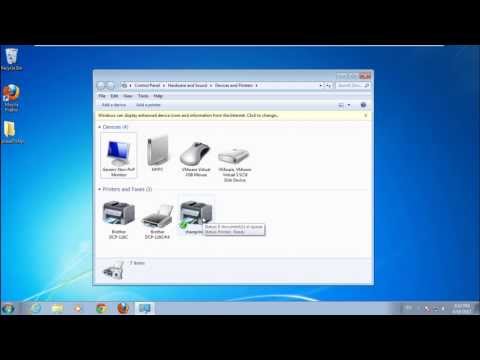
Es kann vorkommen, dass dein Drucker zwar angeschlossen und eingeschaltet ist, aber im *Geräte und Drucker*-Fenster als offline angezeigt wird und keine Dokumente druckt.
Hier erfährst du, wie du prüfst, ob dein Drucker online ist, und das Problem in wenigen Schritten löst.
Schritt 1 – Öffne den Druckerstatus
Klicke mit der rechten Maustaste auf deinen Drucker und wähle *Druckwarteschlange anzeigen*.
Schritt 2 – Prüfe die Druckereinstellungen
Es öffnet sich das Fenster *Druckerstatus*. Gehe zur Registerkarte *Drucker* und stelle sicher, dass die Optionen *Druckpause* und *Drucker offline nutzen* nicht aktiviert sind.
Schritt 3 – Aktualisiere das Fenster
Schließe das Druckerstatus-Fenster und aktualisiere die Seite. Jetzt sollte dein Drucker wieder online sein und einsatzbereit.
Schritt 4 – Drucke deine Dokumente
Bewege den Mauszeiger über das Druckersymbol – du siehst, dass der Drucker nun online ist. Jetzt kannst du deine Dokumente problemlos drucken!
Mit diesen Schritten lernst du, wie du deinen Drucker schnell wieder online bringst.
Es kann vorkommen, dass dein Drucker zwar angeschlossen und eingeschaltet ist, aber im *Geräte und Drucker*-Fenster als offline angezeigt wird und keine Dokumente druckt.
Hier erfährst du, wie du prüfst, ob dein Drucker online ist, und das Problem in wenigen Schritten löst.
Schritt 1 – Öffne den Druckerstatus
Klicke mit der rechten Maustaste auf deinen Drucker und wähle *Druckwarteschlange anzeigen*.
Schritt 2 – Prüfe die Druckereinstellungen
Es öffnet sich das Fenster *Druckerstatus*. Gehe zur Registerkarte *Drucker* und stelle sicher, dass die Optionen *Druckpause* und *Drucker offline nutzen* nicht aktiviert sind.
Schritt 3 – Aktualisiere das Fenster
Schließe das Druckerstatus-Fenster und aktualisiere die Seite. Jetzt sollte dein Drucker wieder online sein und einsatzbereit.
Schritt 4 – Drucke deine Dokumente
Bewege den Mauszeiger über das Druckersymbol – du siehst, dass der Drucker nun online ist. Jetzt kannst du deine Dokumente problemlos drucken!
Mit diesen Schritten lernst du, wie du deinen Drucker schnell wieder online bringst.
Über dieses Tutorial
HOWTECH hat dieses 0:44 lange Video-Tutorial am 29. Oktober 2013 veröffentlicht. Es wurde 1.924.725-mal auf YouTube angesehen.
- Kanal
- HOWTECH
- Kategorie
- Anleitungen & Style
- Dauer
- 0:44
- Veröffentlicht
- 29. Oktober 2013
- Aufrufe
- 1.924.725
- Likes
- 1.396
Teilen
Dieses Tutorial in anderen Sprachen
- ENHow to Get Your Printer Online
- FRComment obtenir votre imprimante en ligne
- ESCómo obtener su impresora en línea
- PTComo obter a sua impressora on-line
- ITCome ottenere il vostro stampante in linea
- NLHoe u uw printer online te krijgen
- RUКак получить принтер Интернет
- PLJak uzyskać dostęp do drukarki online
- JAオンラインお使いのプリンタを取得する方法
- ARكيفية الحصول على الطابعة الخاصة بك على الانترنت
- HIअपना प्रिंटर ऑनलाइन प्राप्त करने
- IDBagaimana Mendapatkan Printer Online